Tutorial del servicio de Mapeo de Recuperación Post-Fuego (FRM)
Caso de Uso
Los tres servicios que constituyen el Caso de Uso 6 (Incendios Forestales: mapeo de eventos, peligro y recuperación) pueden ser disparados sobre una región de interés en el ALC y definiendo una fecha a partir de la cual se iniciará el monitoreo de incendios forestales.
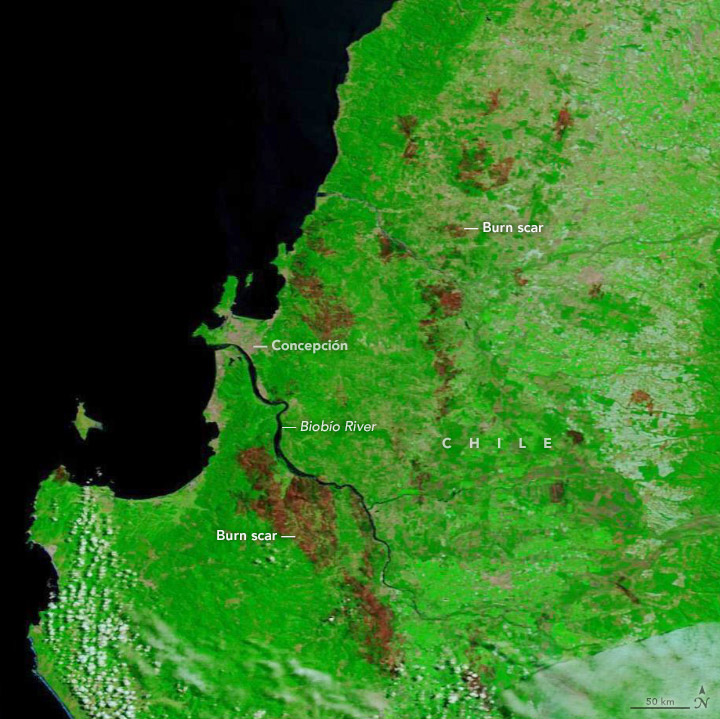
En este tutorial tomamos como ejemplo el caso de estudio del gran evento de incendio forestal que tuvo lugar en Chile central en Febrero de 2023 (véase el artículo del NASA Earth Observatory) y pre-ejecutamos el servicio de Mapeo de Recuperación Post-Fuego (FRM) para simular todo el evento en todas sus fases como si se tratara de un monitoreo cercano al tiempo real. Esto se hace para mostrar a los usuarios la funcionalidad del uso del servicio FRM.
Descripción de GUI
Una vez dentro del espacio de trabajo Wildfire Results Explorer de la Plataforma CopernicusLAC el usuario accede a una Interfaz Gráfica de Usuario esencial e intuitiva con un mapa global centrado en la región LAC y con pestañas situadas a la derecha y a la izquierda.
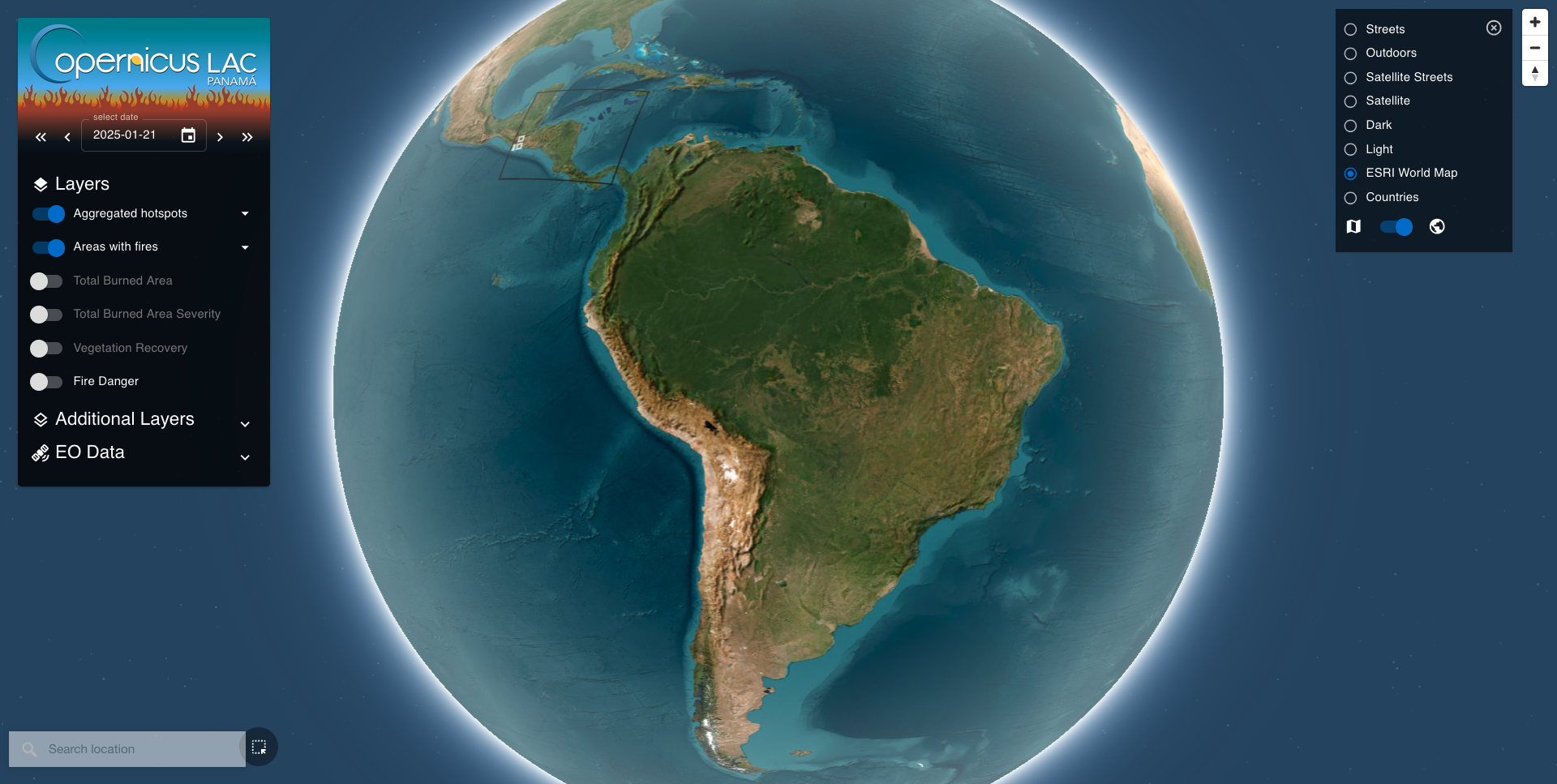
El panel izquierdo proporciona un Filtro Temporal y una Lista de Capas para ser activadas y mostradas en el mapa. Abajo también está disponible un widget de Búsqueda que se puede utilizar para encontrar un lugar de interés. A la derecha se encuentra la pestaña Capa base y navegación en la que el usuario puede cambiar la capa base, alternar entre las vistas 3D y 2D del mapa y encontrar los botones de control de navegación.
Pista
Más información sobre la interfaz de usuario de Wildfire Results Explorer aquí
Panel Capa Base y Botones de Navegación
Para navegar en el Wildfire Results Explorer el usuario puede emplear los Botones de Navegación disponibles en el Panel de Navegación situado en la parte superior derecha del mapa. Alternativamente, el usuario también puede desplazar, acercar/alejar, rotar e inclinar la vista 3D utilizando el clásico clic izquierdo y la rueda del ratón.
Pista
Más información sobre los controles de navegación del Wildfire Results Explorer aquí
La vista 3D está activada por defecto en el Wildfire Results Explorer. Para cambiar a una vista plana del mapa, haga clic en el botón correspondiente situado en el Panel Capa Base.
Pista
El Panel Capa Base está cerrado por defecto. Para abrirlo, haga clic en el icono de las 3 líneas situado cerca de los Botones de Navegación.
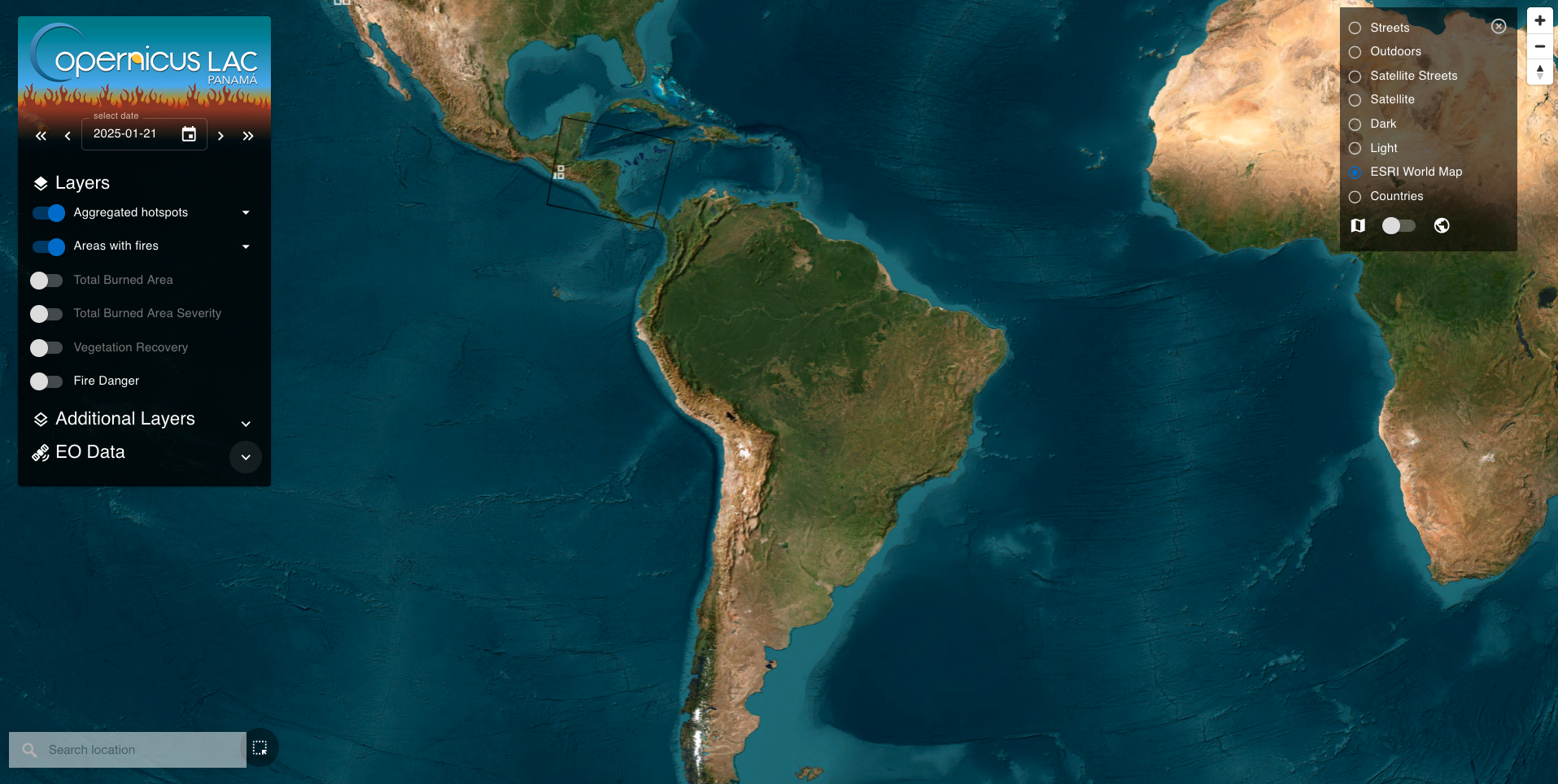
Intente cambiar entre la vista 3D y 2D del mapa. La siguiente imagen muestra un ejemplo de la vista 2D del mapa.
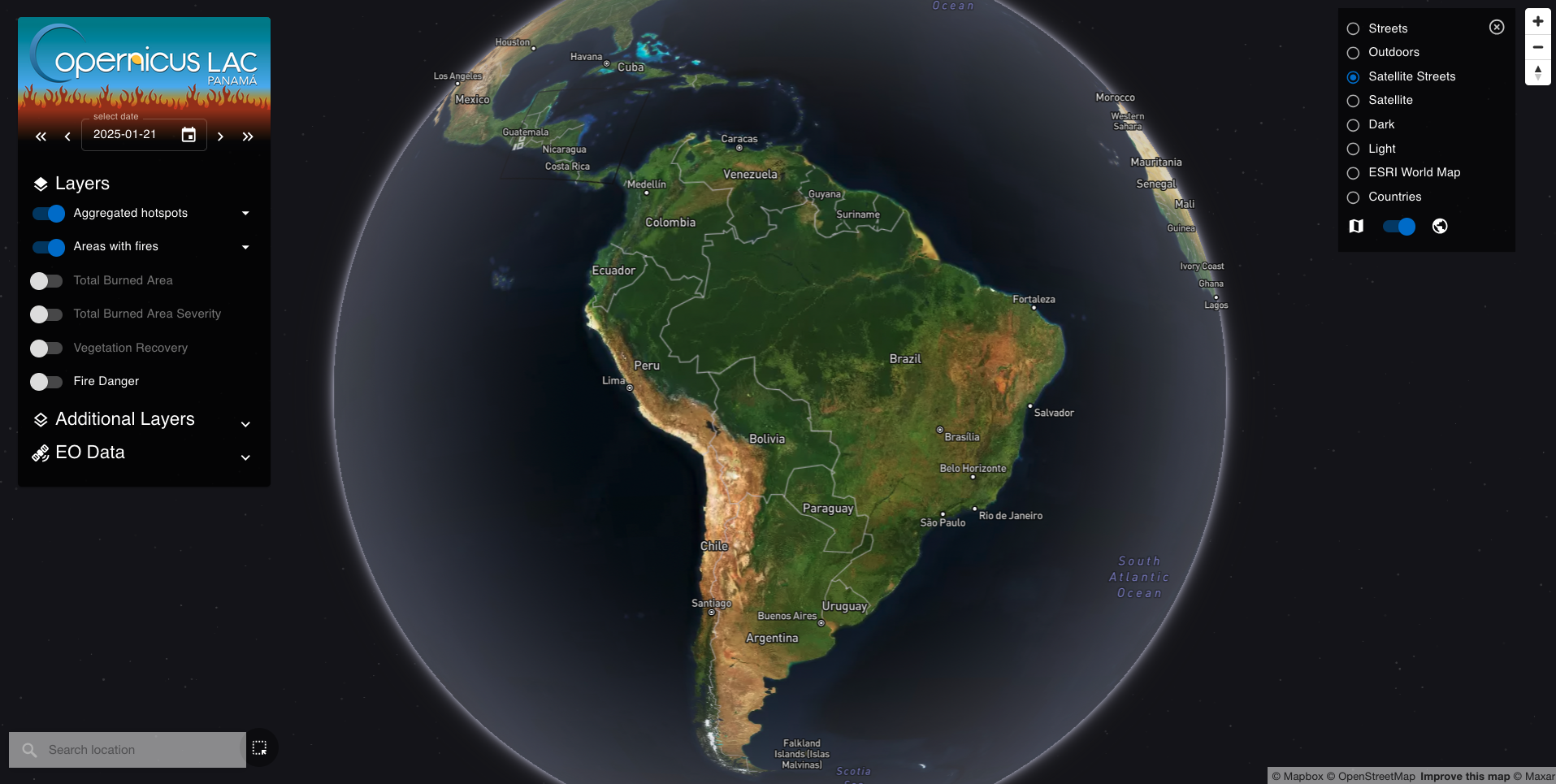
Para cambiar del mapa base por defecto a otro basta con hacer clic en el Panel Capa Base. Como ejemplo, puede volver a activar la vista 3D y cambiar el mapa base por defecto, la capa base del ESRI World Map, con otra como la Satellite street. La capa aparecerá como en la imagen inferior.
Capas
En el Wildfire Results Explorer las capas se agrupan en: Capas, Capas Adicionales y Datos de Observación de la Tierra (Datos EO). Los productos de Recuperación de Incendio pueden verse en el mapa activando la capa dedicada en la Lista de Capas.
-
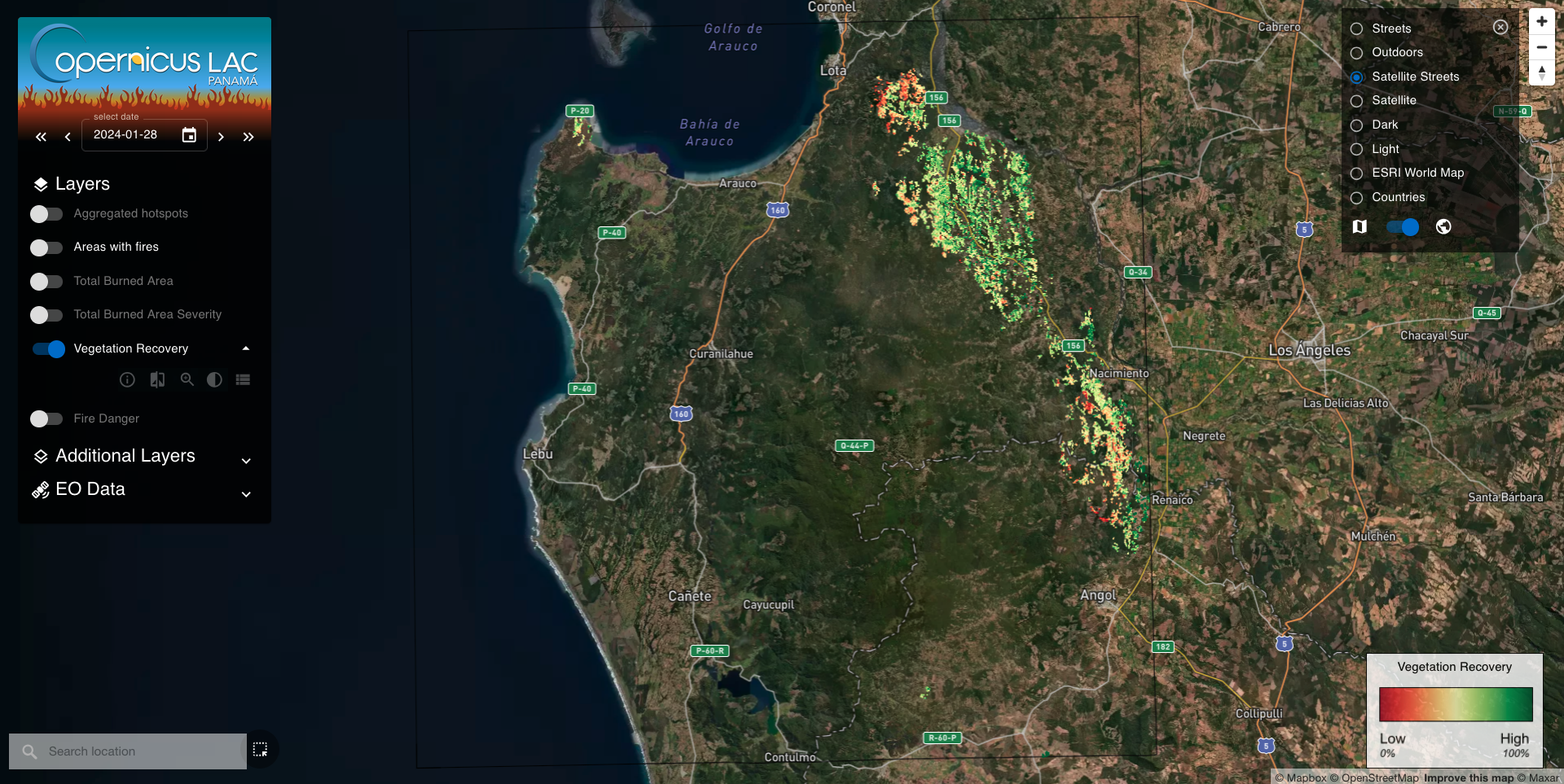
Mapas de recuperación de la vegetación a los 15 días: la capa de Recuperación de la Vegetación (Vegetation recovery) muestra el porcentaje de recuperación de la vegetación como una variable continua que va del 0% al 100%. Las zonas están codificadas por colores para reflejar el grado de recuperación, de rojo (bajo) a verde (alto).
-
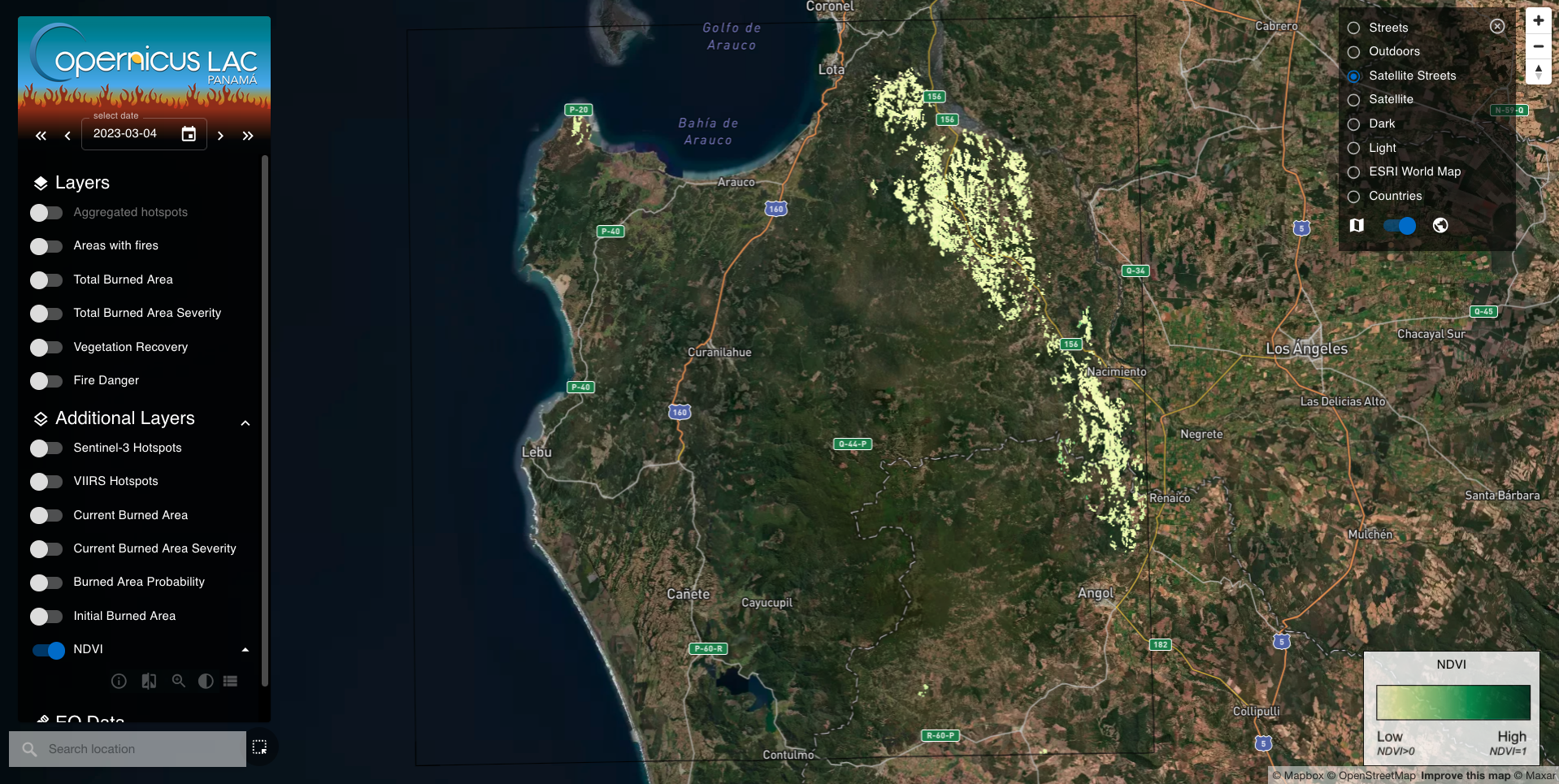
Mapas de NDVI de 15 días: la capa adicional NDVI muestra composiciones del Normalized Difference Vegetation Index (NDVI) de 15 días derivadas de los datos de Sentinel-2 L2A adquiridos tras el cese de los focos activos.
El usuario puede visualizar también compuestos de color verdadero/falso o productos visuales de banda única, derivados de datos EO multiespectrales o calibrados térmicamente de las misiones Sentinel-2 y Sentinel-3, activando una de las capas del grupo de datos EO.
Aquí se encuentra una descripción de todas las otras capas disponibles en la interfaz de usuario del Wildfire Results Explorer.
Interactuar con las Capas
Para mostrar u ocultar una capa en el mapa puede hacer clic en el botón circular situado a la izquierda junto al título de la capa.
El usuario puede interactuar con las capas mediante los Botones de Capa: información sobre la capa, pan/zoom, configurar opacidad y lista de elementos.
En relación con la visualización del orden de las capas, la última capa activada será la capa superior en la visualización de las capas del mapa.
En el Wildfire Results Explorer es posible visualizar el mapa de Recuperación de la vegetación derivado del servicio de Mapeo de Recuperación Post-Fuego (FRM). El mapa mostrará automáticamente todos los elementos incluidos en la capa para la fecha considerada. Una vez activada la capa, la plataforma muestra la leyenda FRM en la parte inferior derecha del mapa.
Para obtener más información sobre los elementos contenidos en una capa, véase:
Advertencia
Cuando no hay artículos disponibles (p. ej., no hay productos disponibles para la fecha o el área de interés seleccionados), el título de la capa se muestra en gris.
Búsqueda Temporal
El Wildfire Results Explorer muestra en el mapa productos de datos EO como capas para una fecha seleccionada. Para seleccionar la fecha emplee el Filtro Temporal disponible en el Panel de Capas en la esquina superior izquierda de la interfaz. Una vez hecha la selección, la plataforma realiza automáticamente para cada capa una búsqueda de los artículos que están disponibles en esa fecha.
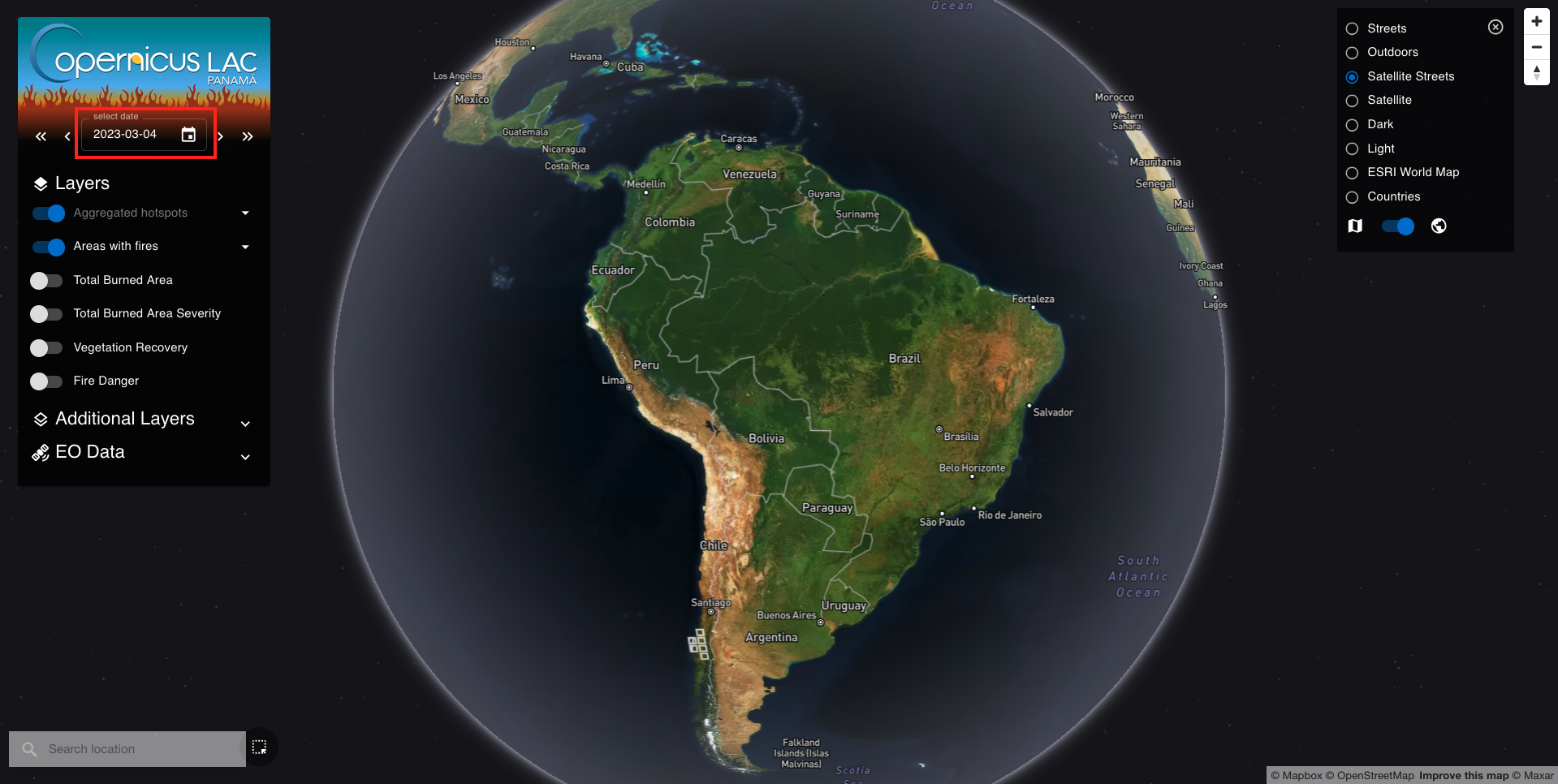
Utilicemos el filtro temporal para cambiar la fecha actual por otra del pasado como el 4 de marzo de 2023 (casi un mes después del gran incendio forestal de Chile en 2023). Se pueden utilizar los botones disponibles a la izquierda de la fecha seleccionada o haciendo clic en el icono del calendario. Una vez modificada la fecha, la interfaz mostrará el siguiente resultado.
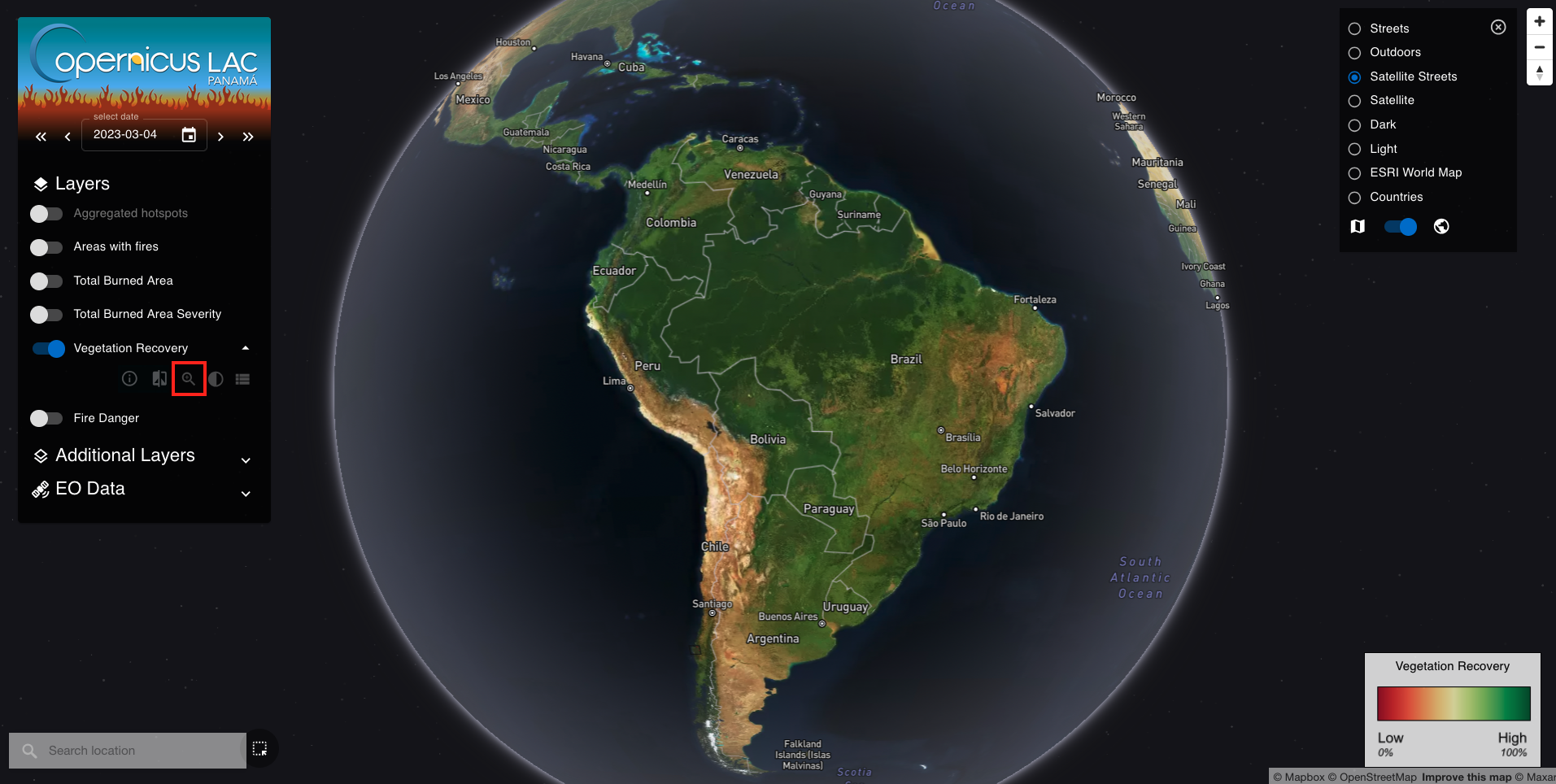
Desactive las capas Puntos calientes agregados (Aggregated Hotspots) y Áreas con incendios (Areas with fires) y haga clic en el botón de la capa pan/zoom para centrar automáticamente la vista del mapa sobre el elemento disponible en la capa Recuperación de la vegetación.
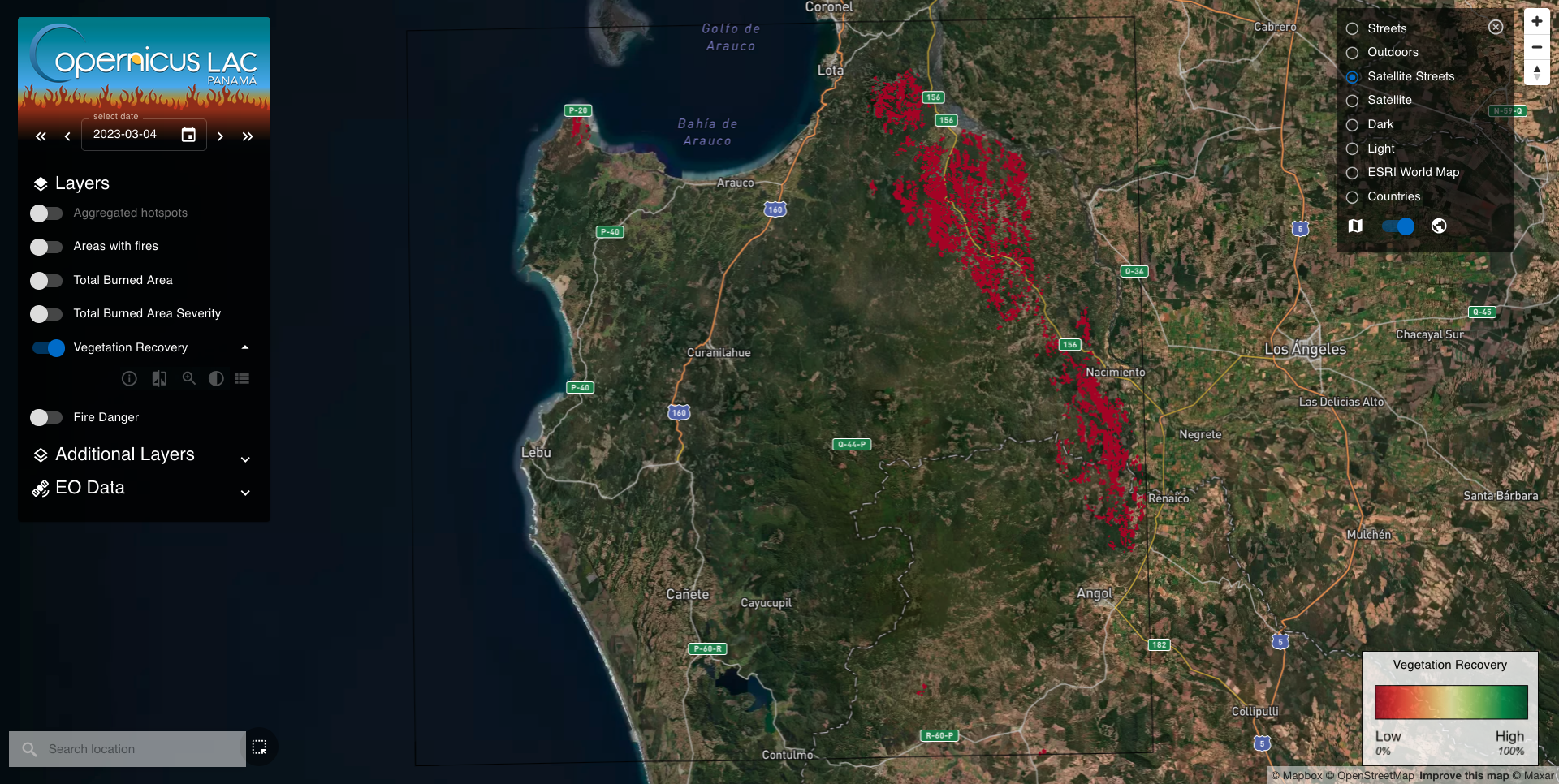
A continuación, se mostrará el siguiente producto en el mapa.
Advertencia
Por diseño, el primer mapa de recuperación de vegetación muestra todos los píxeles que tienen un 0% de recuperación (inicialización del algoritmo en la primera iteración). Deberá esperar otros 15 días para obtener el primer resultado útil. Los mapas FRM significativos son de la segunda iteración en adelante.
Búsqueda Espacial
Para hacer zoom en otra zona de interés puede emplear el Widget Buscar situado en la parte inferior izquierda del mapa o el selector BBOX.
Encontrar y Visualizar Productos EO
Inspeccionemos la capa de recuperación de la vegetación que muestra un mapa de recuperación de la vegetación de 15 días sobre esta zona de Chile. Para ello cambiaremos la fecha desde el selector de fechas para visualizar todos los productos de 15 días siguientes generados sobre la zona para ver los valores de la recuperación de la vegetación a lo largo del tiempo. Seleccione otra fecha: el 3 de mayo de 2023 utilizando el botón calendario.
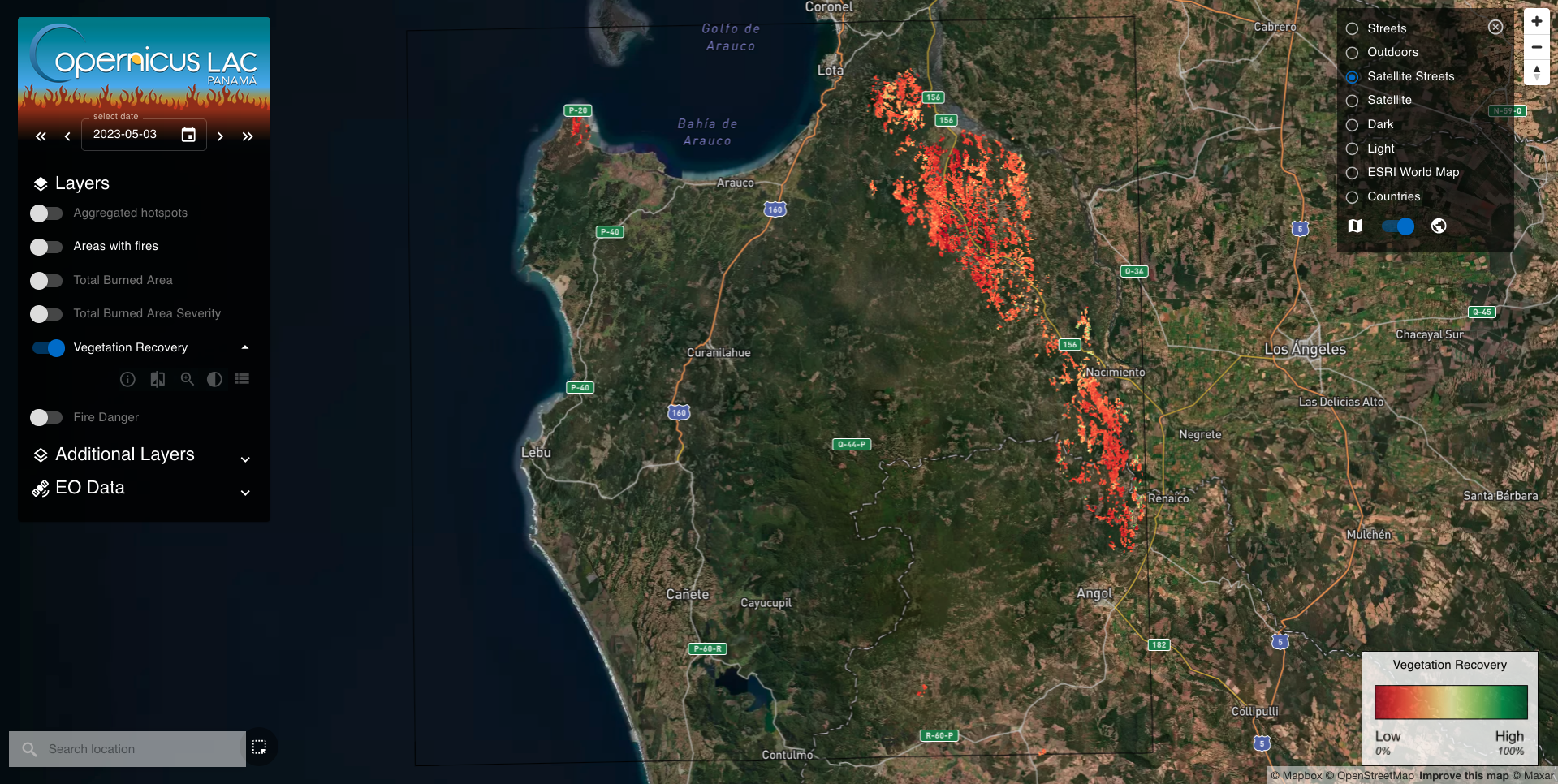
Para interpretar mejor el producto visual de recuperación de la vegetación a resolución completa, puede consultar la leyenda que aparece en la parte inferior derecha del mapa.

Nota
Más información sobre la capa de recuperación de la vegetación aquí
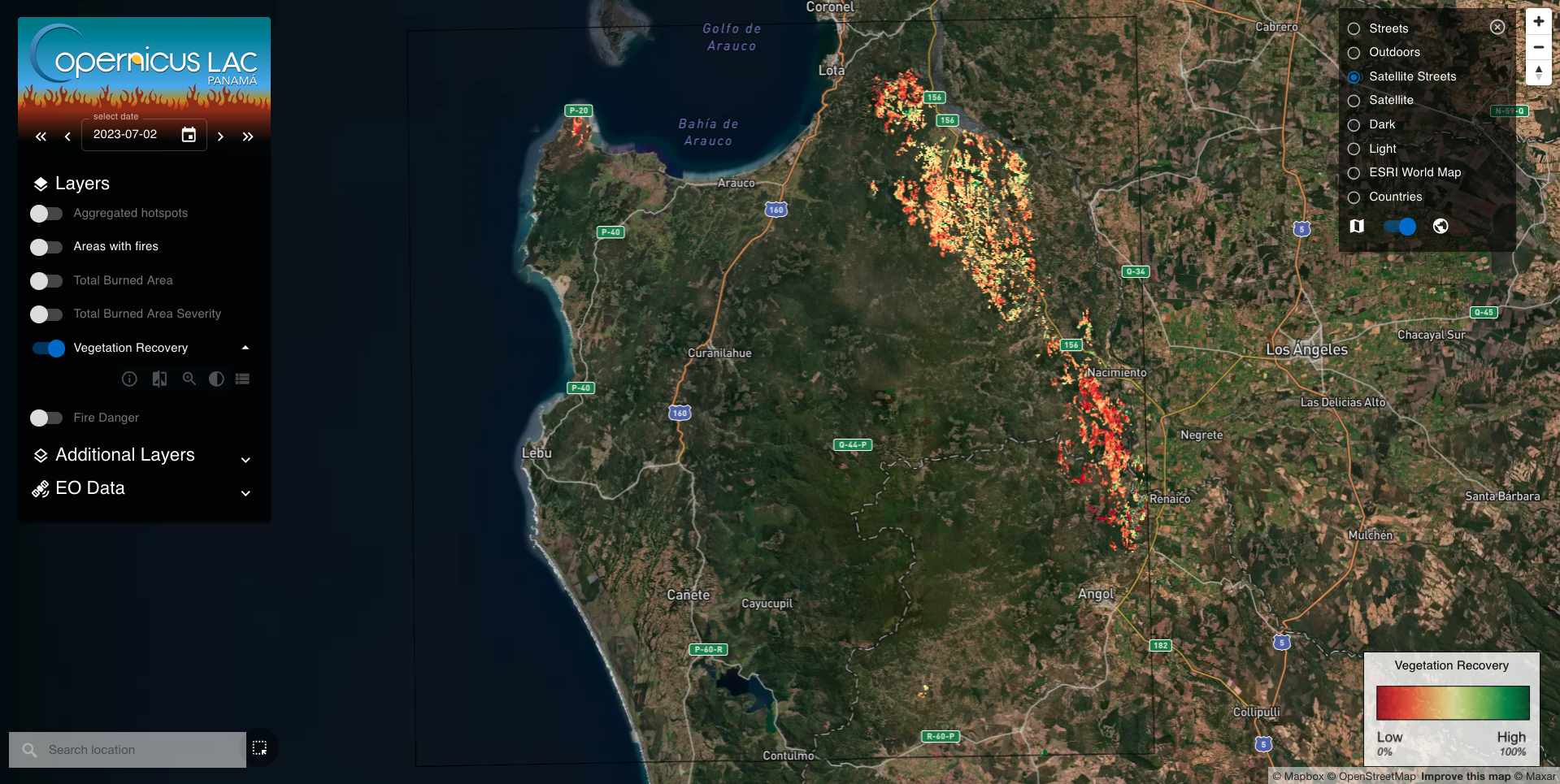
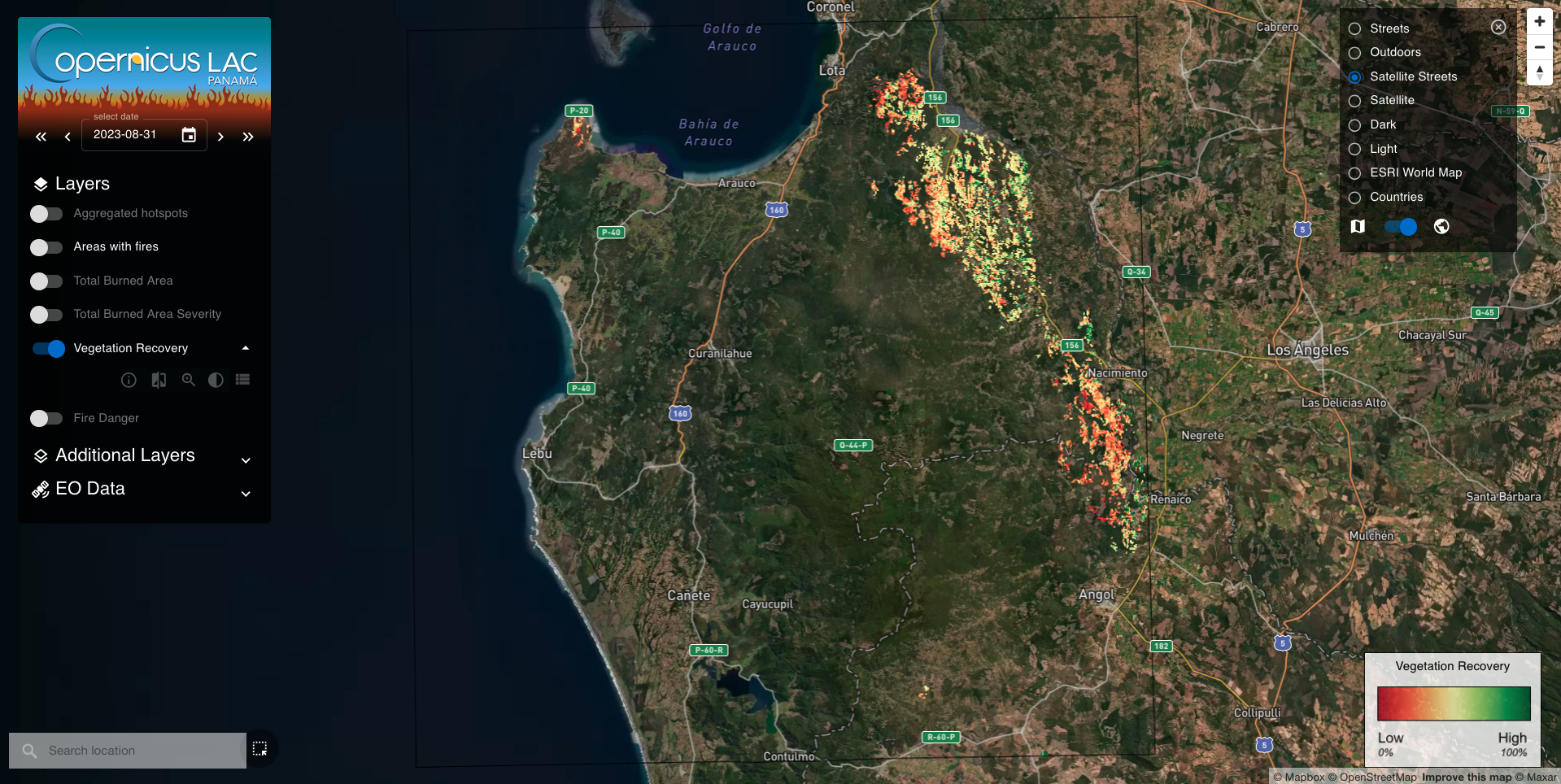
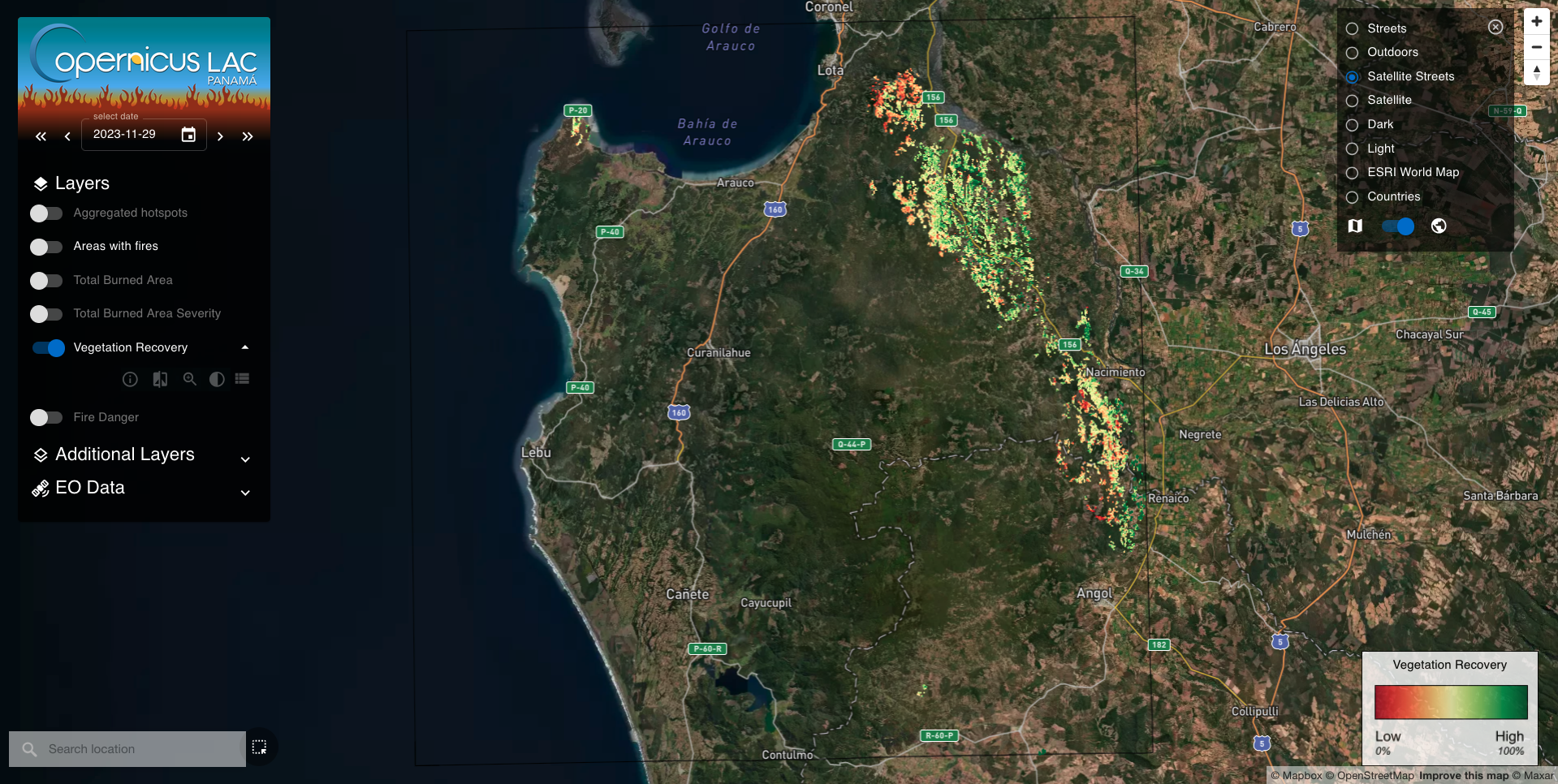
Desde la funcionalidad select date del filtro temporal, cambie la fecha a todos los productos de 15 días siguientes generados sobre la zona para ver los valores de la recuperación de la vegetación a lo largo del tiempo.
Las imágenes siguientes muestran los resultados de una selección de estos productos.
Ejercicio
Consulte también, en las mismas fechas, las composiciones NDVI de 15 días disponibles en la capa adicional NDVI
Para interpretar mejor el producto visual de recuperación de la vegetación a resolución completa, puede consultar la leyenda que aparece en la parte inferior derecha del mapa.

Descargar los Productos EO
Para acceder al Panel de lista de elementos (Item List) y encontrar todos los elementos disponibles en la capa Recuperación de la Vegetación, haga clic en la lista de elementos de los botones de capa disponibles.
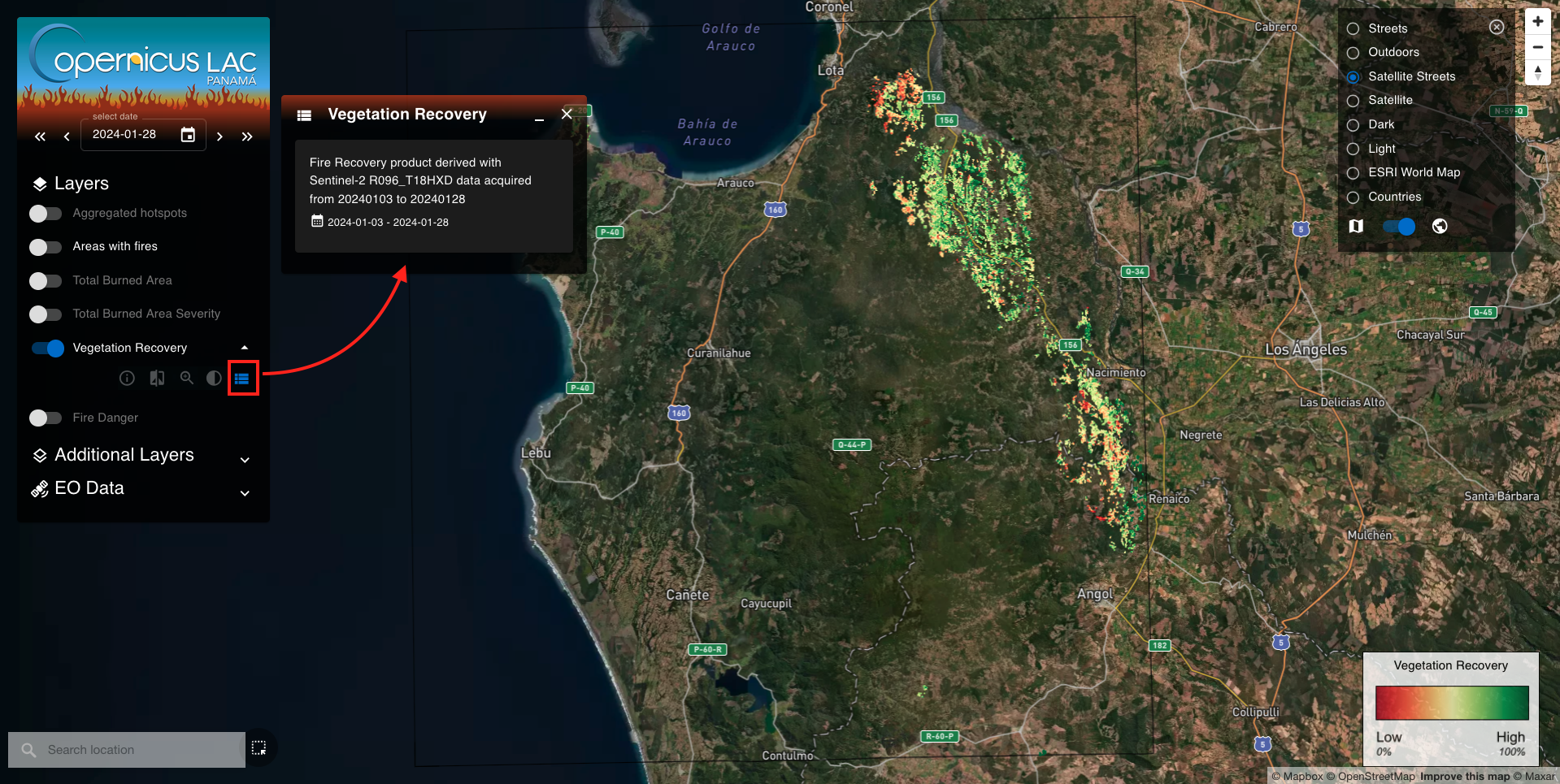
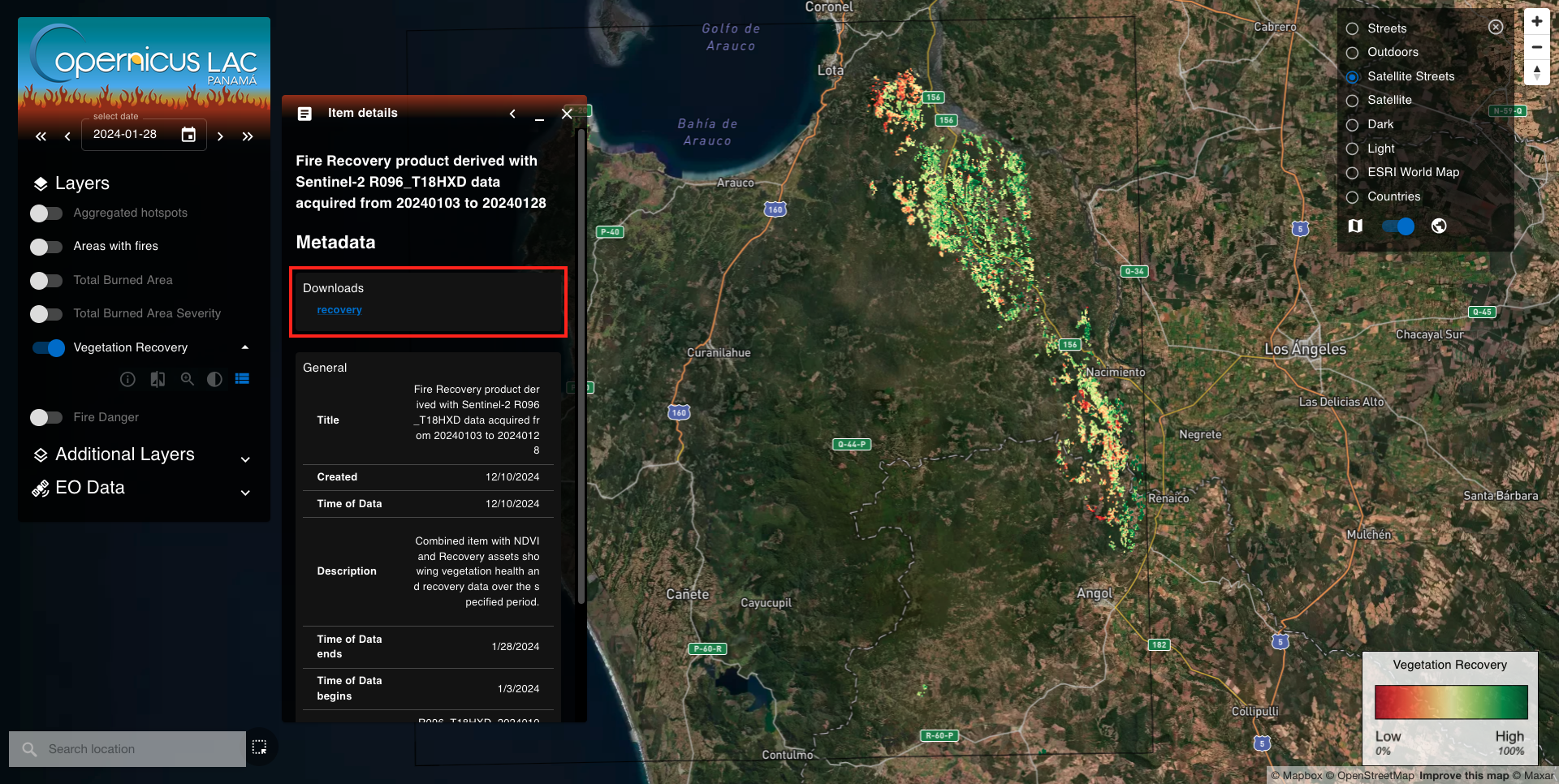
Para descargar el elemento de banda única FRM, haga clic en uno de los elementos de la lista y, a continuación, desde el Panel de detalles del elemento haga clic en el hipervínculo disponible en la sección Downloads de los metadatos.