Explorador de Resultados de Incendios
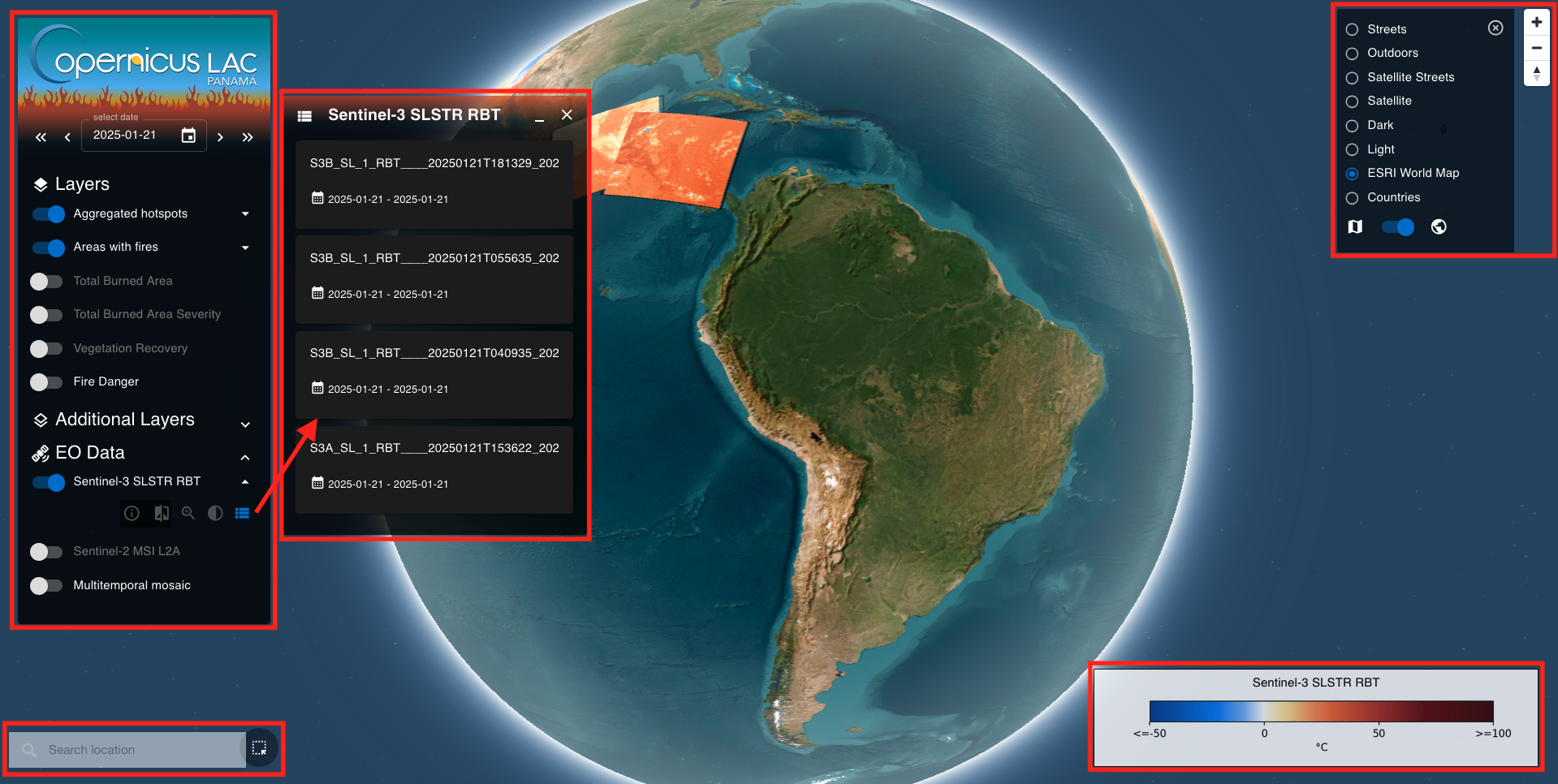
Una vez dentro del Explorador de Resultados de Incendios, el usuario tiene acceso a una interfaz gráfica intuitiva con un mapa global centrado en la región LAC y con diferentes paneles dedicados a la visualización de productos EO.
Hint
Consulta aquí cómo acceder a un Explorador en la plataforma CopernicusLAC..
En el lado izquierdo de la interfaz, el usuario puede encontrar:
-
Panel de Capas: proporciona filtros espacio-temporales y una lista de capas para mostrar en el mapa.
-
Panel de Lista de Elementos: muestra la lista de elementos de una capa.
-
Búsqueda por Localización: proporciona un widget para buscar elementos dentro del área de interés.
-
Diálogo de Elementos Clicados: muestra la lista de elementos sobre un punto clicado en el mapa.
while on the right:
-
Panel de Mapa Base: proporciona una lista de capas base seleccionables y un botón para cambiar entre vista 2D o 3D del mapa.
-
Botones de Navegación del Mapa: ofrece botones dedicados para ajustar la vista del mapa: hacer zoom, rotar e inclinar.
-
Leyenda: la leyenda de la última capa mostrada se encuentra en la esquina inferior derecha del mapa.
Panel de Capas
El Panel de Capas está ubicado en el lado izquierdo de la interfaz. En la parte superior se encuentra el Selector de Fechas y debajo la Lista de Capas para visualizar en el mapa.
Botón de Documentación
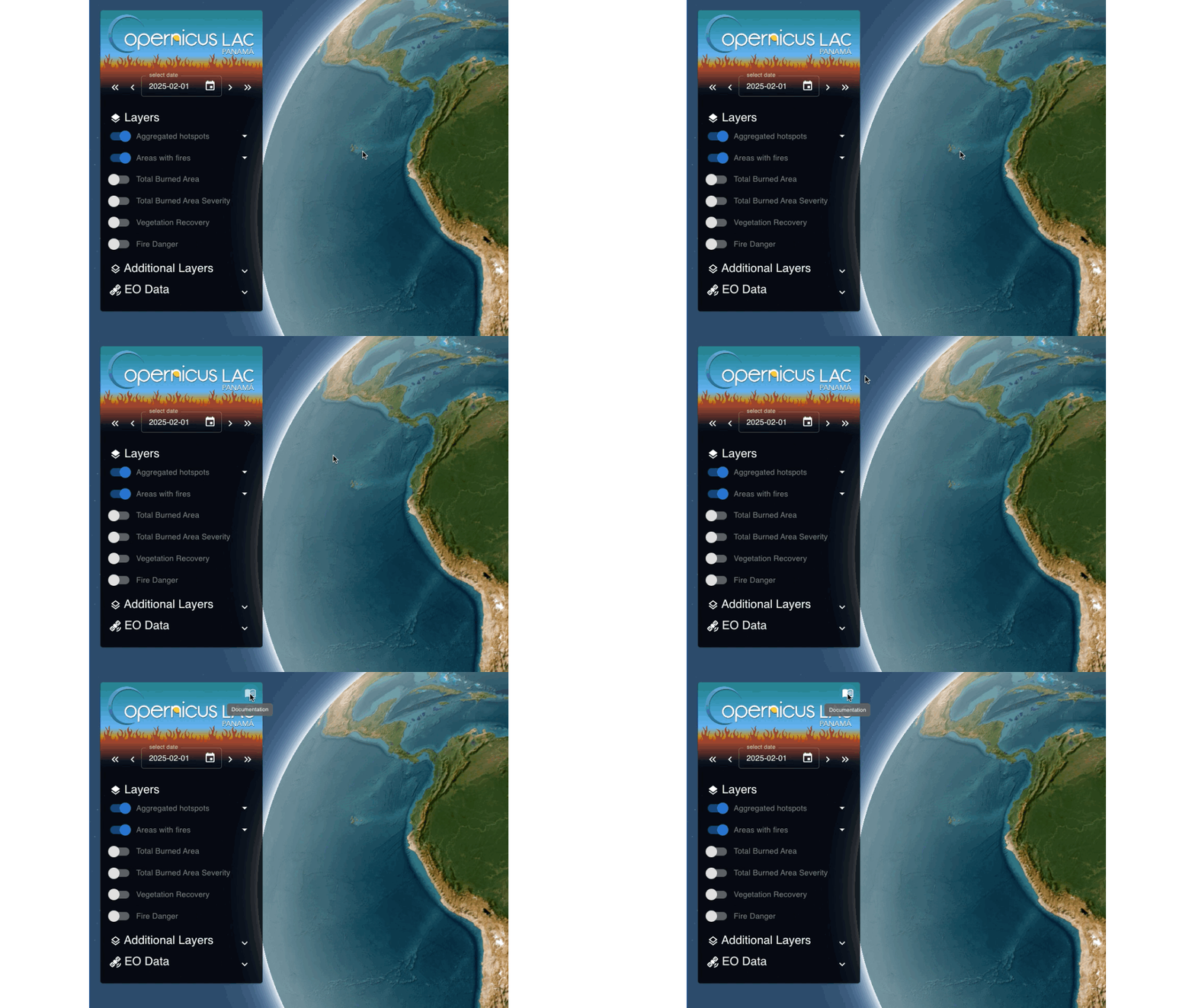
El botón hacia la documentación en línea está ubicado en la parte superior derecha del Panel de Capas. El botón está oculto y aparecerá cuando el usuario pase el ratón por encima.
Selector de Fecha
Al acceder al Explorador de Resultados de Incendios se muestran en el mapa productos para las capas activas en una fecha seleccionada.
La fecha seleccionada se muestra en el campo de selección de fecha en la caja del selector de fecha (select date), que se encuentra en la parte superior del Panel de Capas (Layers Panel).
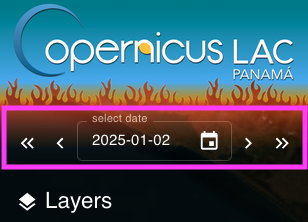
Por defecto, la fecha seleccionada es la actual. El usuario puede cambiar la fecha actual utilizando los botones del selector de fecha a la izquierda para retroceder 1 día (icono <) o 5 días (icono <<). En su lugar, para avanzar rápidamente en el tiempo, el usuario debe usar los botones a la derecha: +1 día (icono >) o +5 días (icono >>). Alternativamente, el usuario también puede cambiar la fecha haciendo clic en el icono del Calendario y seleccionando la deseada.
Lista de Capas
Esta sección del Panel de Capas muestra una lista preconfigurada de capas que el usuario puede activar/desactivar para mostrar/ocultar productos en el mapa para la fecha seleccionada. Estos productos se derivan de los servicios de incendios (Mapeo de Área Quemada, Mapeo de Peligro de Incendio y Mapeo de Recuperación de Incendios) y se agrupan en:
-
Capas: una colección de capas que proporcionan información primaria de los productos más importantes de la cadena de procesamiento.
-
Capas adicionales: una colección de capas que proporcionan información complementaria.
-
Datos EO: una colección de capas que muestran datos EO.
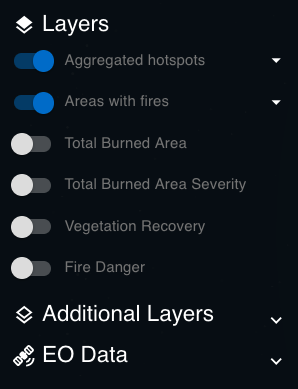
Info
Haz clic en el siguiente botón para obtener más información sobre todas las capas disponibles en el Explorador de Resultados de Incendios.
Mostrar/Ocultar una capa
Por defecto, las capas activas son:
-
Puntos calientes agregados,
-
Áreas con incendios.
El usuario puede activar (mostrar) o desactivar (ocultar) una capa haciendo clic en el botón circular ubicado junto al título de la capa a la izquierda.
Visualización del orden de las capas
La visualización de capas en el mapa se basa en la secuencia seguida por el usuario al activar cada capa. Por lo tanto, la última capa activada será la capa superior en la visualización de múltiples capas en el mapa.
Hint
Para visualizar la capa de Severidad de Área Quemada superpuesta a la de Sentinel-2 MSI L2A:
-
Desactiva todas las capas activas,
-
activa primero la capa de Sentinel-2,
-
y luego la de BAS.
Si el paso 2 se invierte con el paso 3, el usuario verá solo la capa Sentinel-2 MSI L2A en el mapa, siendo la capa BAS la que queda debajo.
Las capas que tienen el título en blanco son las que tienen elementos para ser mostrados en el mapa. Cuando no hay elementos disponibles (por ejemplo, no hay productos disponibles para la fecha o área de interés seleccionada), el título de la capa aparece en gris.
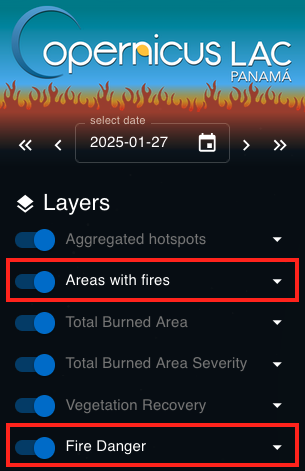
Warning
La visualización de demasiadas capas activas al mismo tiempo podría ralentizar el sistema. Para una visualización fluida y rápida de productos en el mapa, es mejor activar solo las capas necesarias y desactivar las otras.
Botones de capa
Se ponen a disposición de los usuarios una lista de botones de capa para interactuar fácilmente con ellas. Los botones de capa están ocultos por defecto para cada capa. Para encontrar los botones de capa, el usuario debe hacer clic en el botón triangular colocado junto al título de la capa a la derecha.
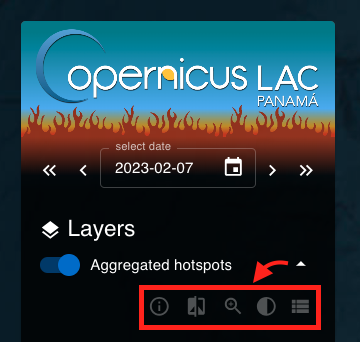
Los botones de capa disponibles son:
-
Información sobre la capa: abre un diálogo que muestra la descripción de cada capa.
-
Comparar capas: abre una vista de mapa donde el usuario puede comparar la capa con las demás usando un control deslizante vertical. Esta herramienta de deslizamiento permite al usuario comparar interactivamente dos capas horizontalmente. La capa seleccionada se coloca a la derecha y todas las demás capas activas están a la izquierda.
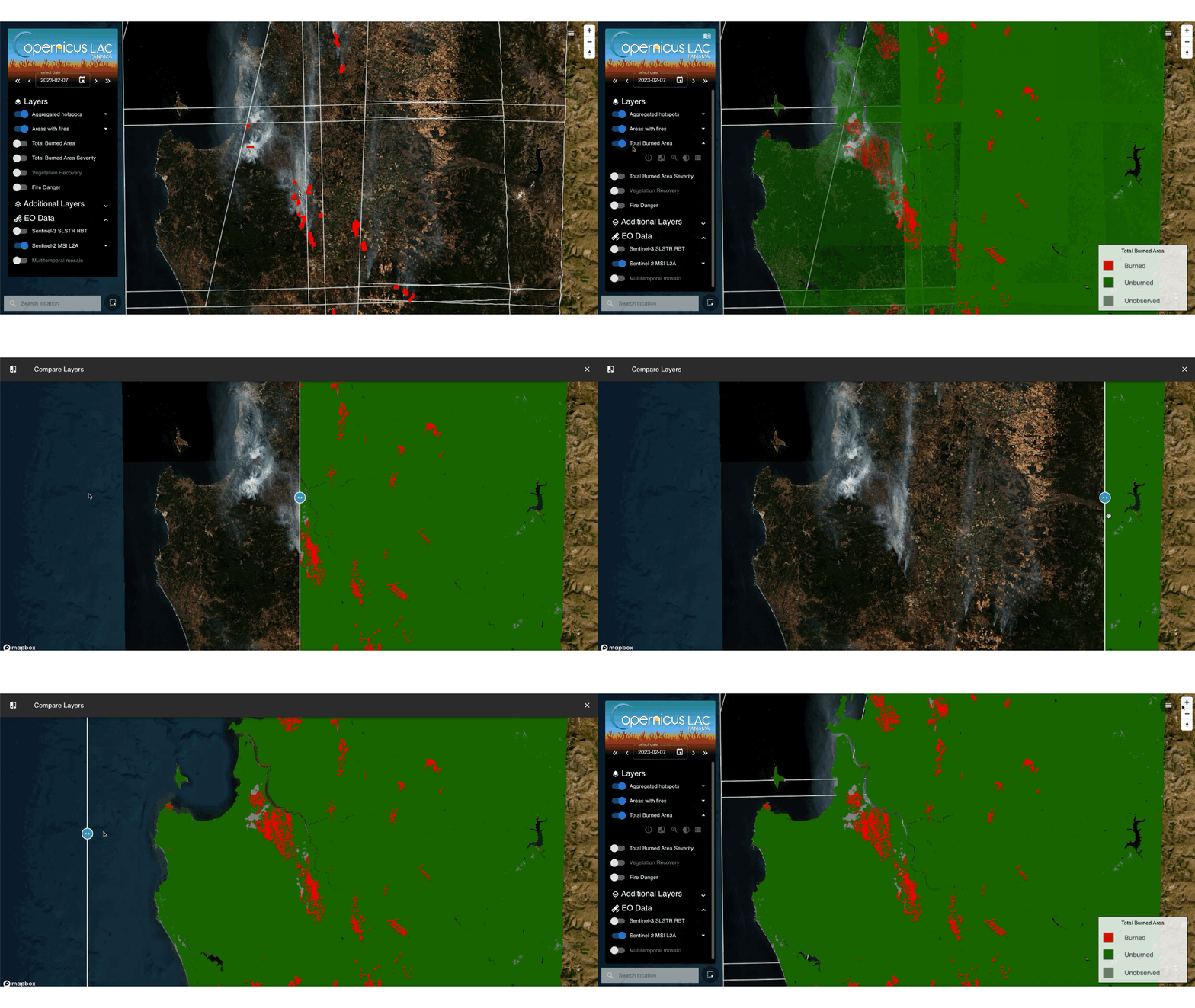 Figura 7 - Función para comparar dos capas
 -
Pan/Zoom: hace zoom automáticamente y mueve el mapa hacia la lista actual de elementos disponibles para esta capa. El zoom y el pan se realizan en el cuadro delimitador que incluye todos los elementos.
-
Establecer opacidad: permite ajustar el nivel de opacidad de la capa.
-
Lista de elementos: abre el Panel de Lista de Elementos.
Panel de Lista de Elementos
Cada capa contiene un cierto número de elementos producidos por los servicios de incendios para la fecha seleccionada. La lista de elementos puede ser consultada haciendo clic en el botón Lista de Elementos. Por defecto, todos los elementos de la lista de cada capa se muestran simultáneamente en el mapa.
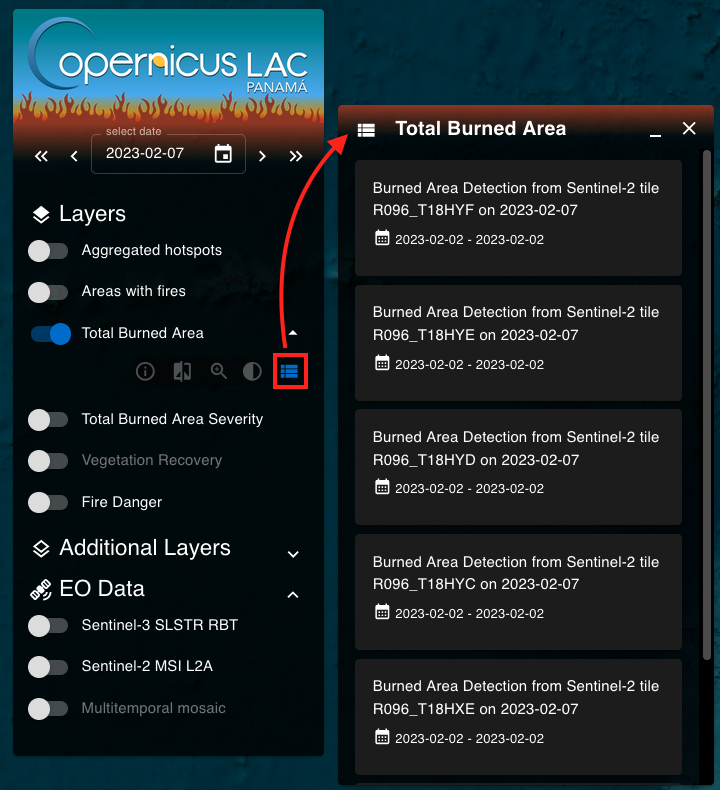
Info
Después de pasar el ratón sobre el título de un elemento en la lista, el usuario puede copiar al portapapeles el ID del elemento.
Panel de Detalles de Elementos
Después de hacer clic en un elemento en la Lista de Elementos, el Panel de Detalles de Elementos aparecerá y solo el elemento seleccionado será visible en el mapa. En el Panel de Detalles de Elementos, el usuario puede consultar los metadatos del producto (por ejemplo, ID de producto, fecha y hora, resolución, etc.) que se muestran y ordenan siguiendo las especificaciones STAC.
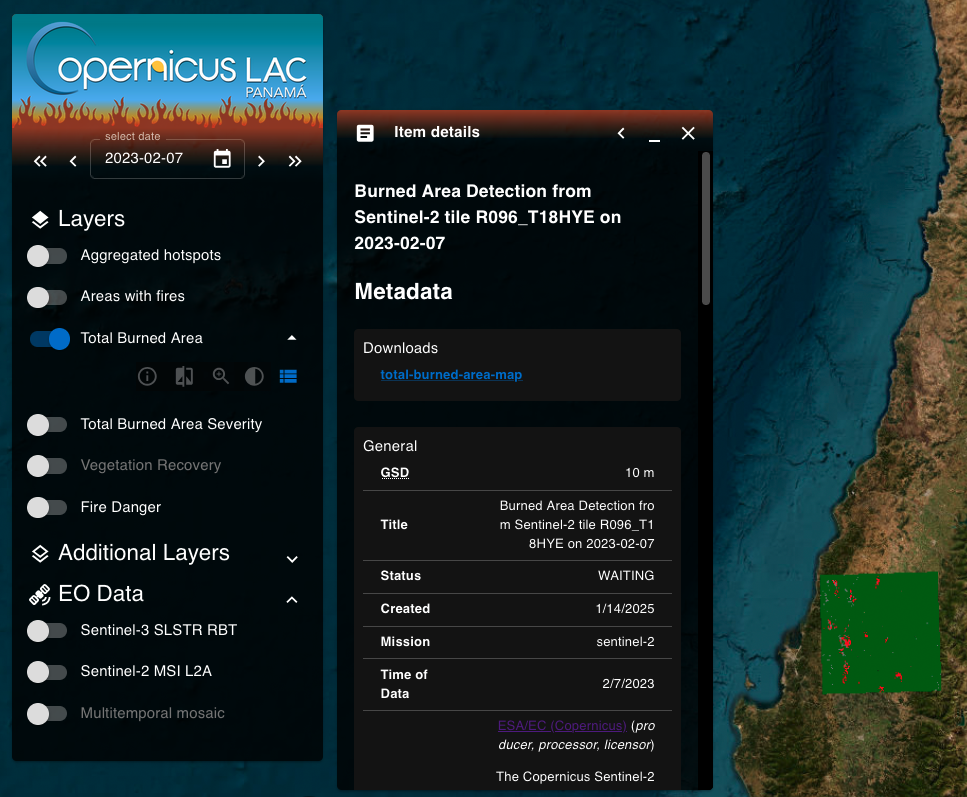
Desde este panel, el usuario también puede descargar el producto original (por ejemplo, el mapa del área quemada total en formato COG de una sola banda) haciendo clic en los hipervínculos disponibles bajo Descargas.
Warning
El usuario solo puede descargar de un producto la única banda rasterizada empleada en la combinación RGB mostrada por la capa. Así, desde un conjunto de datos calibrados de Sentinel-2 MSI L2A, el usuario solo puede descargar las bandas de reflectancia BOA en red (rojo), green (verde) y blue (azul) CBN (y no en nir o swir22), siendo la capa de Sentinel-2 MSI L2A mostrada en el mapa como un Compuesto en Color Verdadero.
Diálogo de Elementos Clicados
Después de hacer clic sobre un punto en el mapa, la interfaz muestra el diálogo de Elementos Clicados. Este diálogo, que se puede mover, puede ser una lista heterogénea de elementos de múltiples capas. La Figura 10 muestra un ejemplo de una lista de elementos superpuestos después de un clic en un punto del mapa.
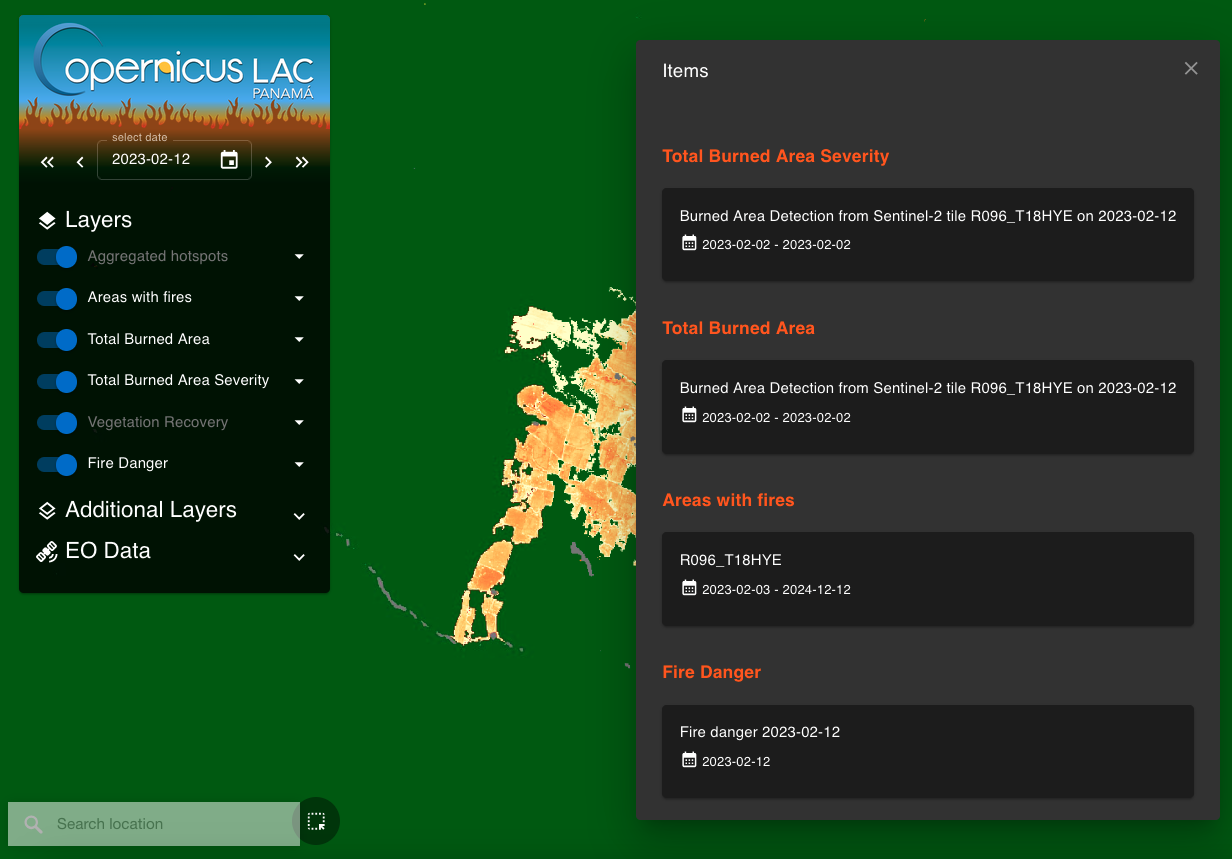
Note
El acceso al Panel de Detalles de Elementos es posible haciendo clic sobre el título de un elemento listado en:
-
el Panel de Lista de Elementos,
-
o en el diálogo de elementos clicados.
En ambos casos, el mapa mostrará solo el elemento seleccionado.
Búsqueda de Ubicación y Selector de BBOX
En la esquina inferior izquierda del mapa están ubicados los widgets de Búsqueda de Ubicación y el Selector de BBOX. Ambos widgets pueden ser usados por el usuario para seleccionar y visualizar en el mapa solo los elementos que caen dentro de un área determinada.
Buscar ubicación: El widget de búsqueda de ubicación puede ser usado para encontrar elementos dentro del cuadro delimitador de una ubicación de interés. Después de ingresar el nombre de una ubicación de interés (por ejemplo, una ciudad, una región, una provincia), el sistema deriva automáticamente el cuadro delimitador de la capa de geolocalización para ese municipio, y utiliza esta geometría para recuperar los productos que intersectan con todos los elementos de una capa.
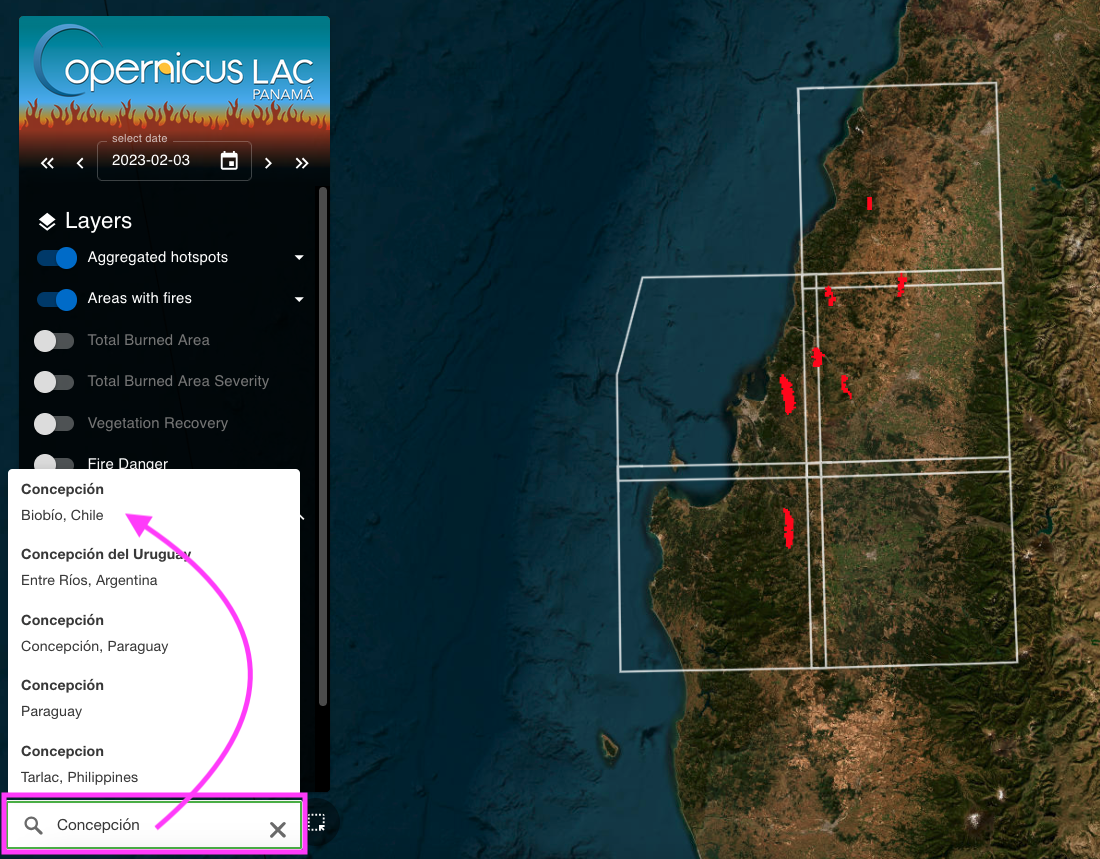
Selector de BBOX: Este widget puede ser usado para encontrar elementos dentro de un cuadro delimitador personalizado. Después de dibujar un cuadro por parte del usuario en el mapa, la plataforma usa esta geometría para recuperar los productos que intersectan con todos los elementos de una capa.
Después de usar cualquiera de los widgets de Búsqueda de Ubicación (Search location) o Selector de BBOX (BBOX selector):
-
El mapa hará zoom automáticamente a la zona de búsqueda,
-
Solo se mostrarán las capas que tengan elementos dentro del BBOX de búsqueda,
-
Y aparecerá un ícono de filtro geográfico en la parte superior de la Lista de Capas justo debajo del Selector de Fecha.
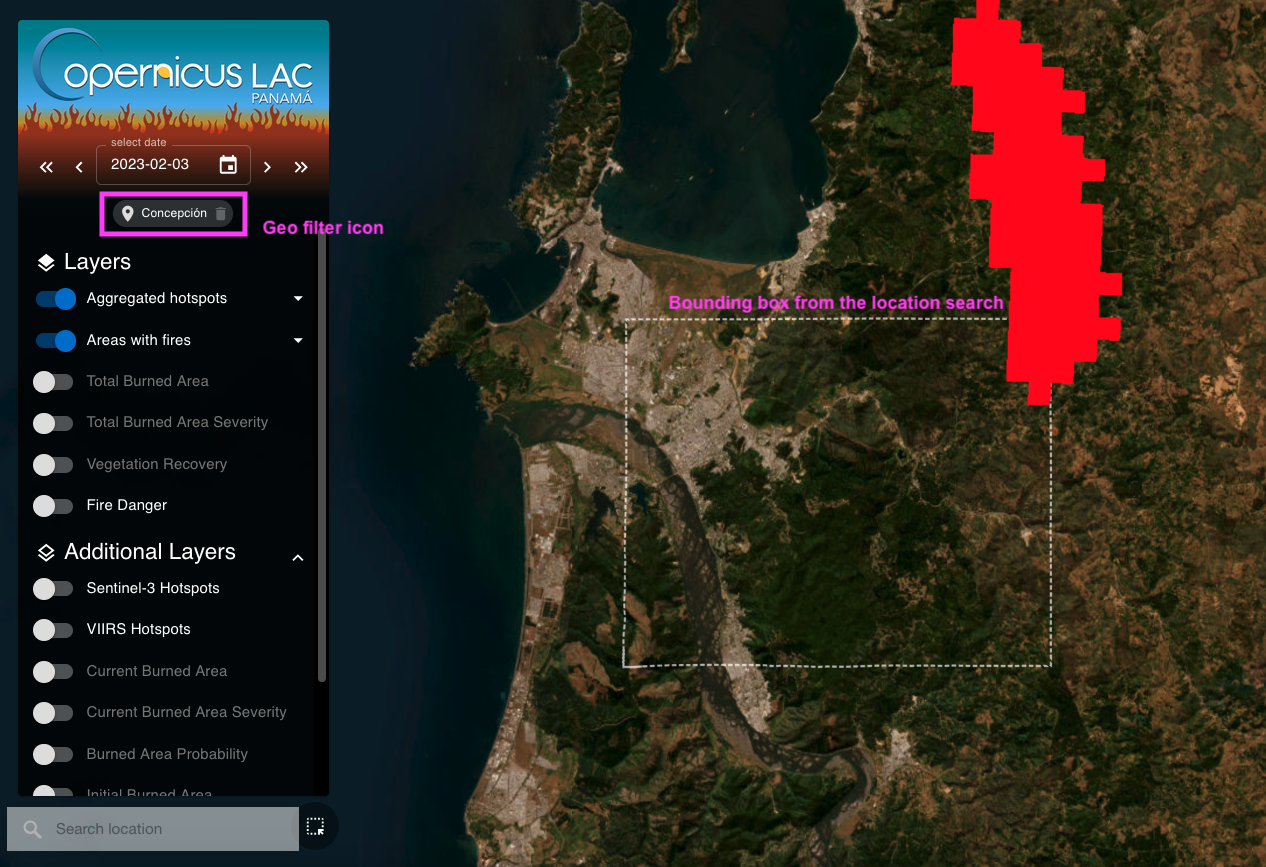
Note
El ícono de filtro geográfico muestra el texto "Cuadro delimitador personalizado" cuando la búsqueda se realiza con el Selector de BBOX.
Hint
Para eliminar el filtro espacial, solo haga clic en el ícono de la papelera junto al ícono de filtro geográfico.
Panel de Control del Mapa Base y Botones de Navegación
En la parte superior derecha del mapa se encuentra el Panel de Mapa Base y Navegación que incluye:
-
el Panel de Control de Mapa Base: donde el usuario puede cambiar la capa base y alternar entre vista 3D o 2D del mapa,
-
y los Botones de Navegación del Mapa.
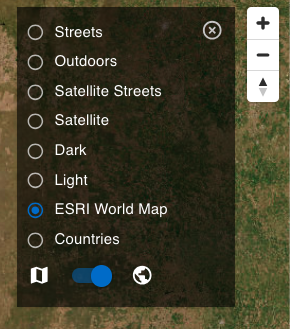
Panel de Control de Mapa Base
En el Panel de Control de Mapa Base, el usuario puede cambiar el mapa base predeterminado por otro (por ejemplo, la capa base Light) haciendo clic en la capa base deseada de la lista:
-
Calles (
Streets) -
Exteriores (
Outdoors) -
Calles Satelitales (
Satellite Streets) -
Satélite (
Satellite) -
Oscuro (
Dark) -
Claro (
Light) -
Mapa Mundial ESRI (
ESRI World Map) -
Países (
Countries)
La capa base predeterminada es el mapa mundial ESRI.
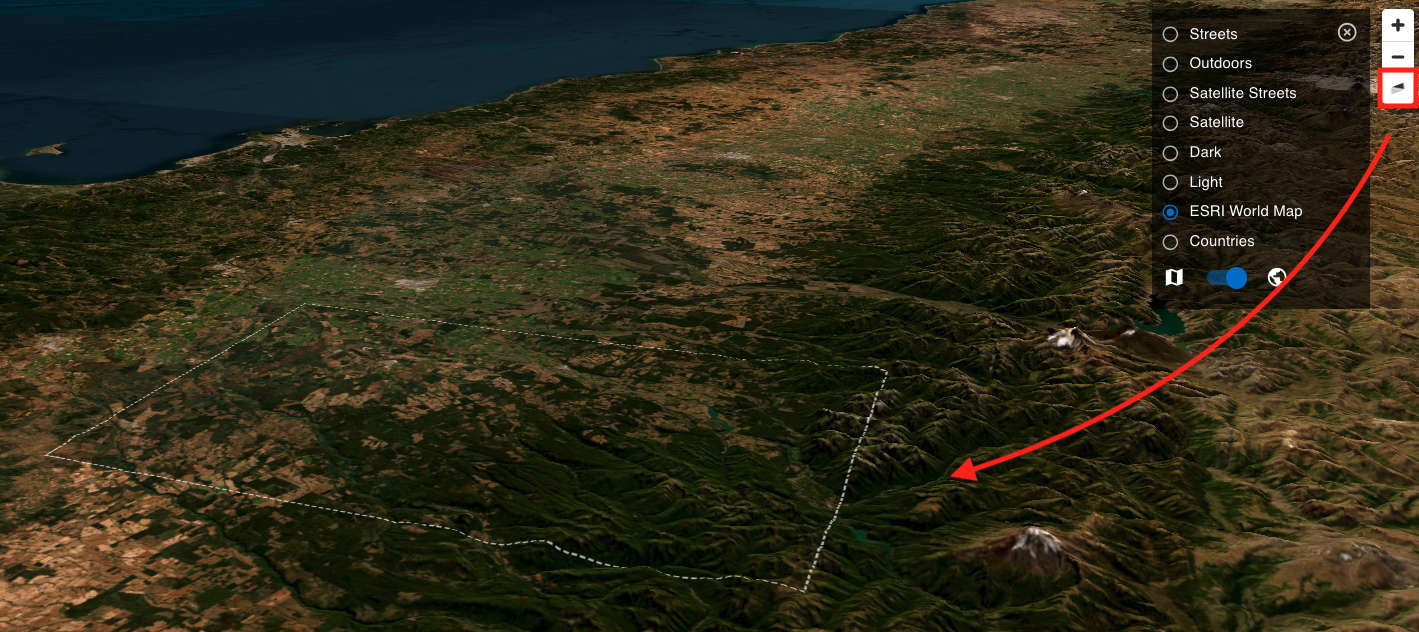
Desde el panel de Mapa Base también es posible cambiar de la vista 3D a una vista plana del mapa haciendo clic en el botón dedicado que se encuentra justo debajo de la lista de capas base. Por defecto, se selecciona la vista 3D.
Botones de Navegación del Mapa
Los controles de navegación están ubicados a la derecha junto al panel de selección de Mapa Base. Usando los Botones de Navegación del Mapa, el usuario puede:
-
Hacer zoom: haz clic en el botón +
-
Alejar el zoom: haz clic en el botón -
-
Cambiar el ángulo de visión ajustando la inclinación y orientación: haz clic y mantén presionado el botón de brújula mientras arrastras de izquierda a derecha o de arriba a abajo.
-
Restablecer la orientación hacia el norte: haz clic en el botón de brújula.
Hint
En la vista 3D, el usuario puede inclinar el mapa en cualquier dirección. El control de inclinación en 3D es útil para ver colinas y montañas.
Leyenda
Cuando está disponible, la leyenda de una capa se muestra en la esquina inferior derecha del mapa. Cuando se muestran múltiples capas en el mapa, solo se mostrará la leyenda de la última capa activada.