Tutorial del Servicio de Descomposición 3D kinesIS

Encuentre la descripción y las especificaciones del servicio kinesIS 3D Decomposition aquí.
Seleccionar el servicio de procesamiento
Después de abrir el espacio de trabajo Geohazards de la Plataforma CopernicusLAC, abra el panel Processing Services haciendo clic en el botón ubicado en la parte superior derecha del mapa.
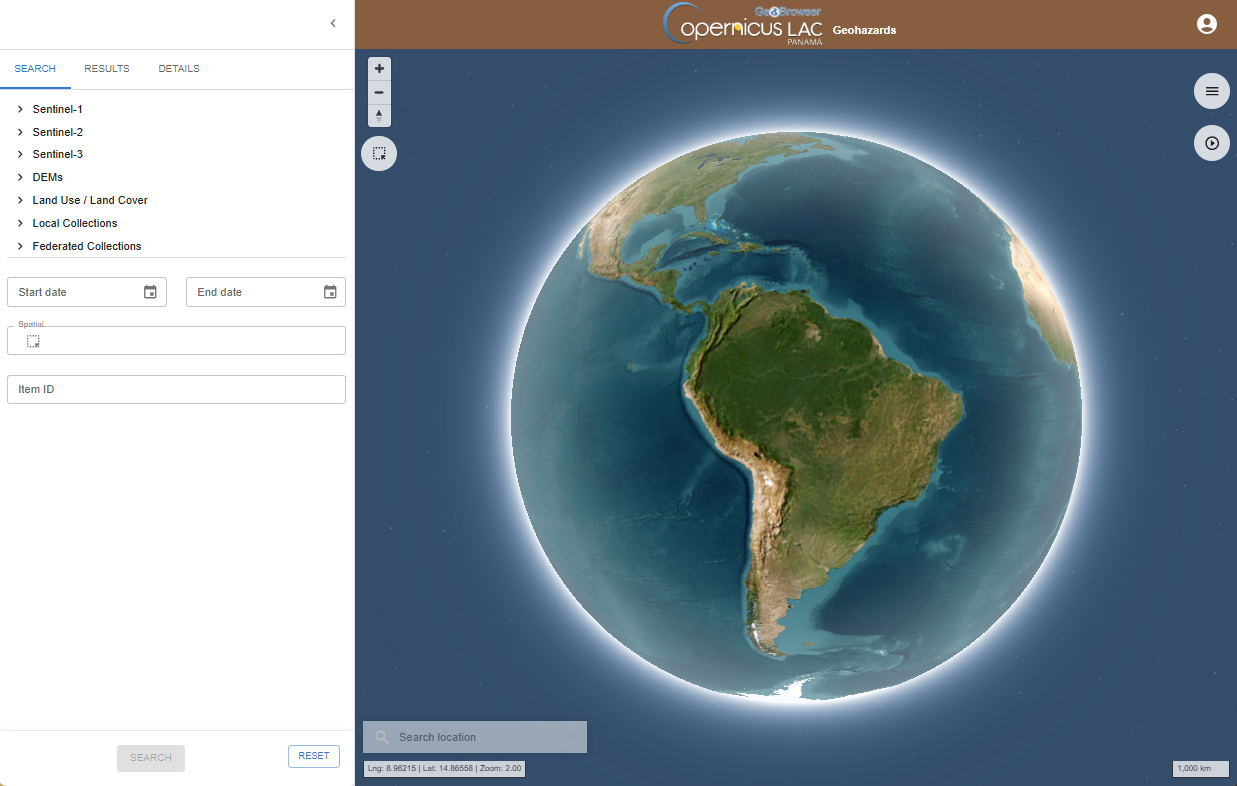
El panel de Processing se mostrará con la lista de servicios bajo demanda disponibles para este espacio de trabajo.
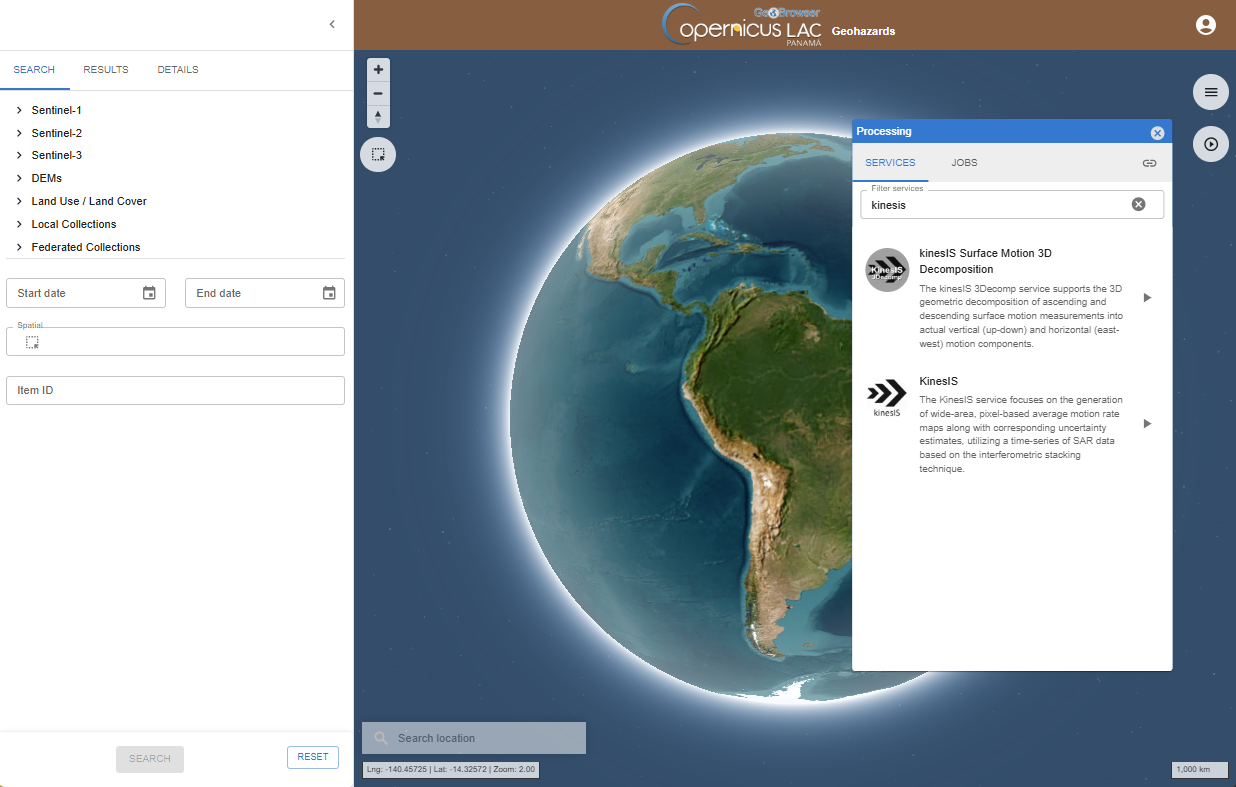
Busque el servicio kinesIS 3D Decomposition en la lista y haga clic en el botón junto a él.
Esta pestaña proporciona una descripción rápida del servicio. En la parte superior de la pestaña se muestran:
-
nombre completo del servicio,
-
descripción breve del servicio,
-
hipervínculo a la documentación en línea,
-
versión del servicio.
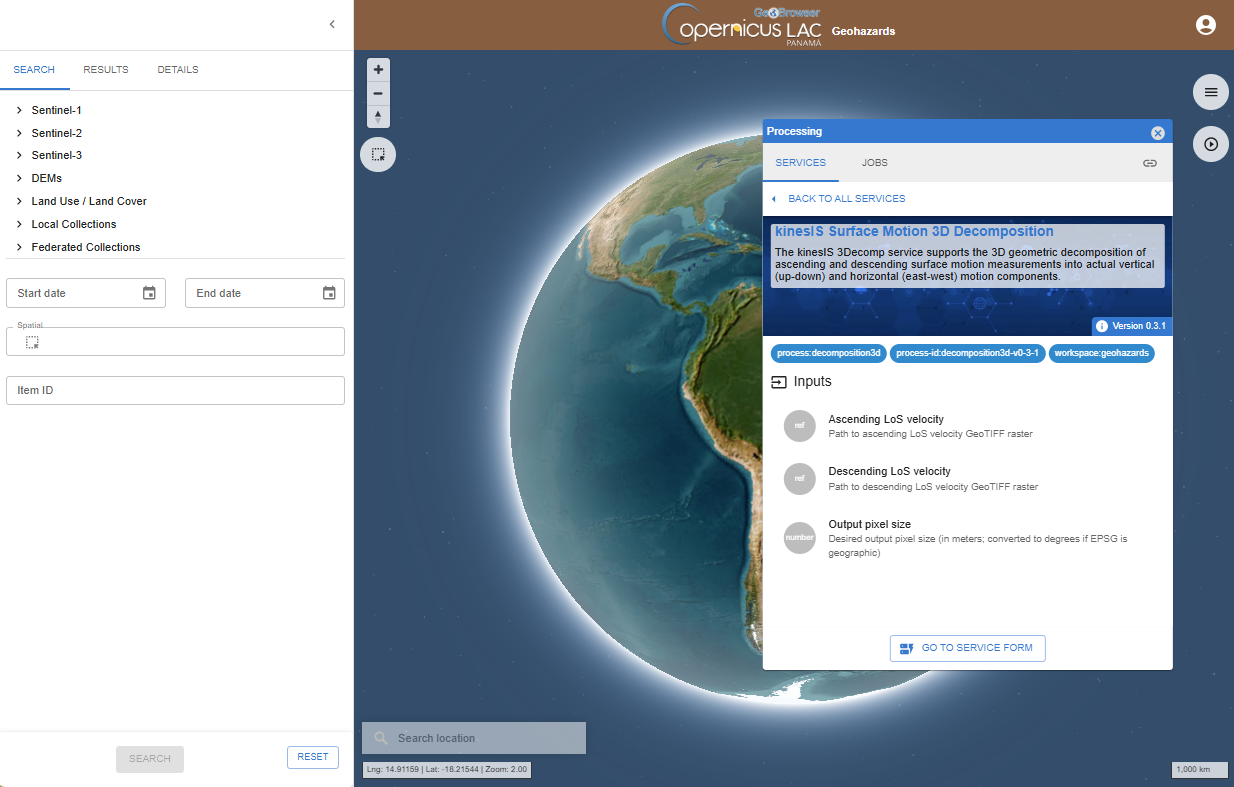
Debajo se enumeran todos los parámetros obligatorios y opcionales que el usuario debe definir al enviar el procesamiento bajo demanda. Cada parámetro se describe con:
-
un círculo gris a la izquierda que indica el formato del valor de entrada requerido para el parámetro. Como ejemplo, si el parámetro es una cadena (por ejemplo, referencia de catálogo) o un número (por ejemplo, un umbral),
-
el identificador del parámetro,
-
una breve descripción del parámetro.
En la parte inferior de la pestaña se encuentra el botón GO TO SERVICE FORM. Haga clic en él para pasar a la siguiente pestaña donde el usuario puede completar todos los parámetros del servicio y enviar el trabajo bajo demanda.
Hint
Para volver al panel de servicios haga clic en el botón BACK TO ALL SERVICES.
Completar los parámetros
Para iniciar el servicio kinesIS 3D Decomposition, necesita definir los parámetros de entrada. Acceda al formulario del servicio kinesIS 3D Decomposition y luego complete los parámetros como se describe en las siguientes secciones.
Hint
En caso de que ya no pueda encontrar el formulario del servicio kinesIS 3D Decomposition:
- abra el panel de Processing haciendo clic en el botón en la parte superior derecha del mapa,
- busque el servicio kinesIS 3Decomp en la lista de servicios,
- haga clic en el botón junto a él,
- y luego haga clic en el botón GO TO SERVICE FORM.
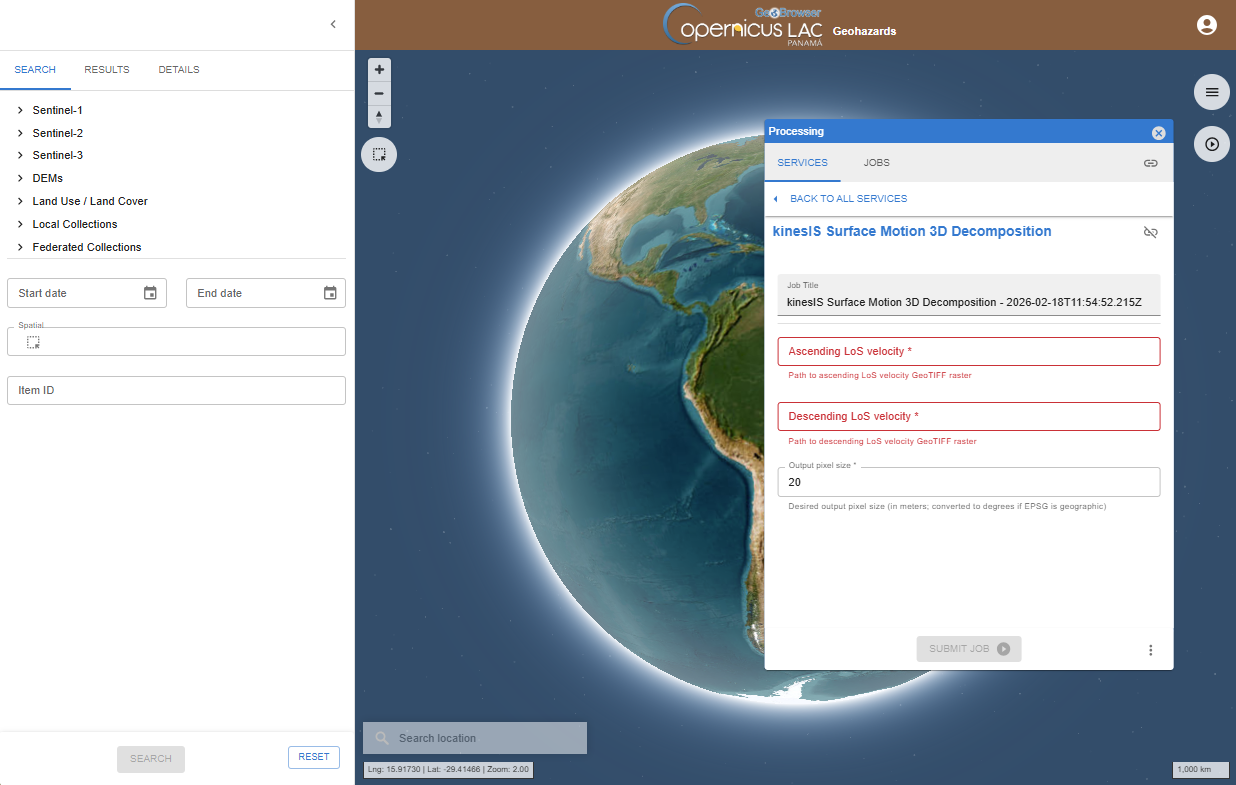
Título del trabajo
En primer lugar, puede asignar un nombre al trabajo bajo demanda que está lanzando. La plataforma genera un título predefinido. Modifique este título y asigne el que prefiera. Por ejemplo, inserte como título del trabajo:
kinesIS_3D_decomposition_panama_s1_202401_202412`
Note
Si no especifica un nombre, el sistema asigna automáticamente uno utilizando el nombre del servicio y la fecha y hora de creación del trabajo.
Entrada LoS ascendente
En este parámetro deberá insertar la ruta a las mediciones ascendentes de kinesIS correspondientes a la trayectoria ascendente del satélite Sentinel-1.
Entrada LoS descendente
En este parámetro deberá insertar la ruta a las mediciones descendentes de kinesIS correspondientes a la trayectoria descendente del satélite Sentinel-1.
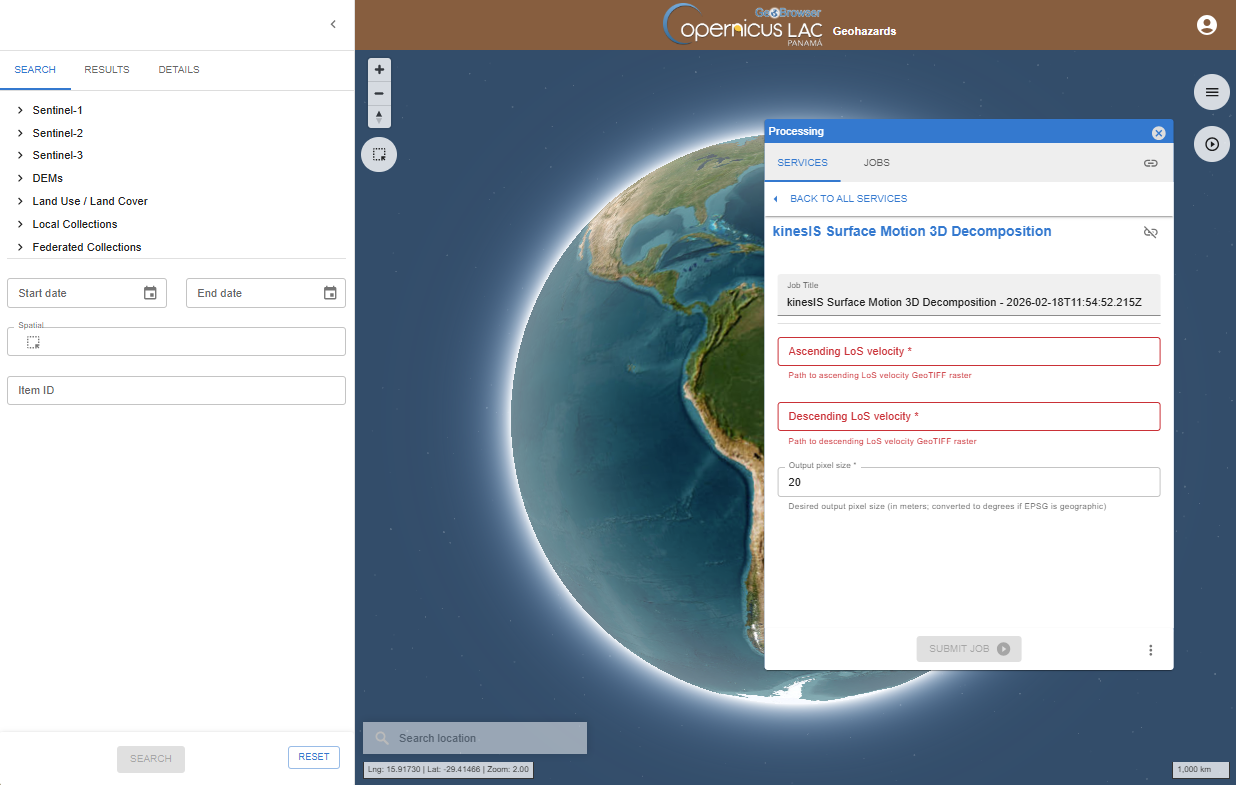
Para insertar las rutas de resultados kinesIS generados previamente, primero necesita desacoplar el panel de procesamiento kinesIS 3Decomp haciendo clic en el botón en el lado derecho del panel.
Ahora tiene dos paneles, uno para el formulario del servicio de procesamiento kinesIS 3Decomp y otro donde puede navegar a trabajos de procesamiento kinesIS enviados previamente y completados con éxito.
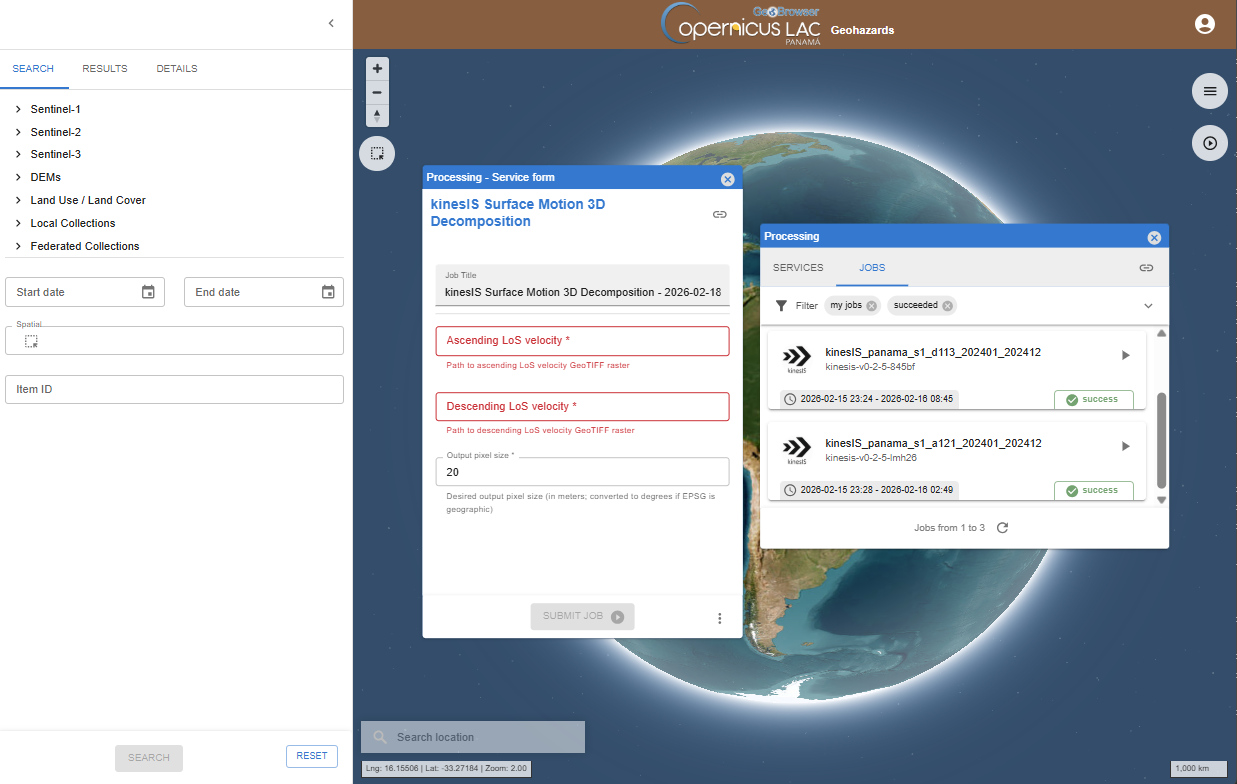
Necesita localizar el trabajo requerido en la lista (por ejemplo, el trabajo kinesIS ascendente) y acceder a él haciendo clic en el botón junto a él.
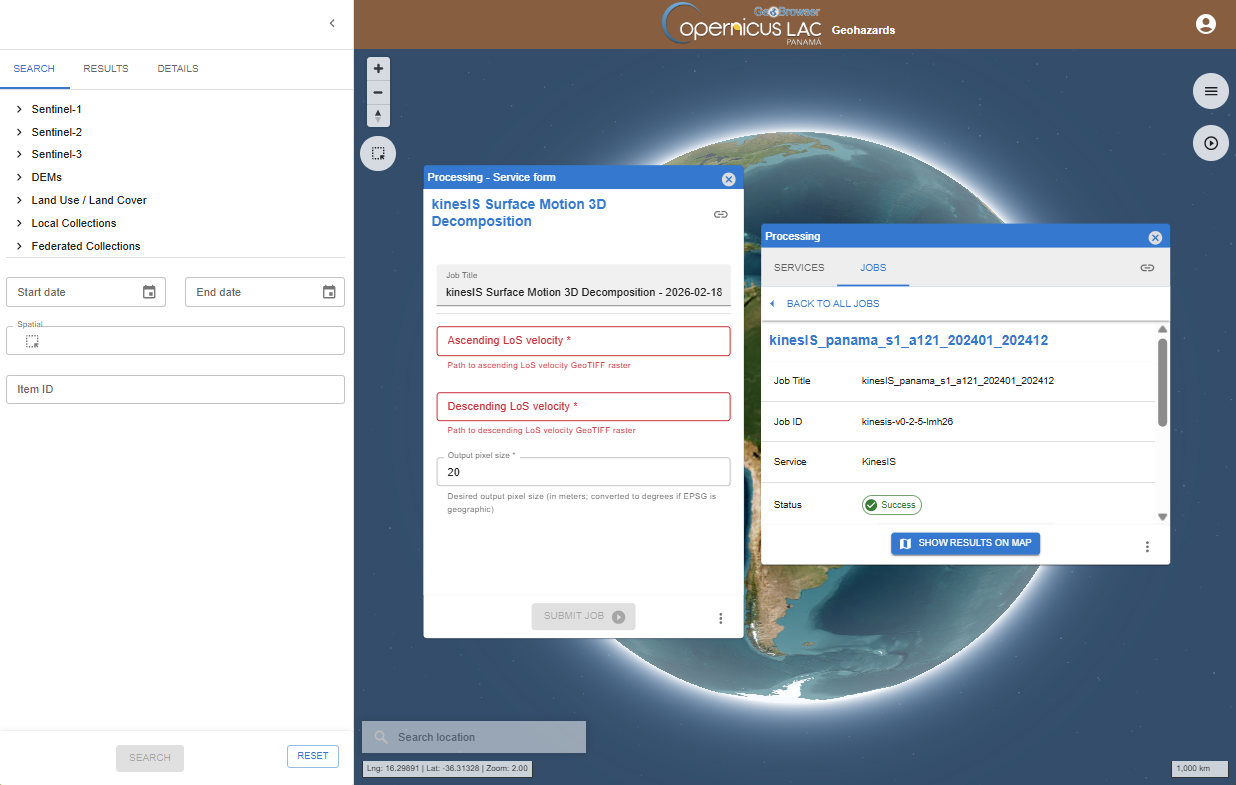
Luego necesita hacer clic en el botón SHOW RESULTS ON MAP ubicado en la pestaña JOBS del panel específico.
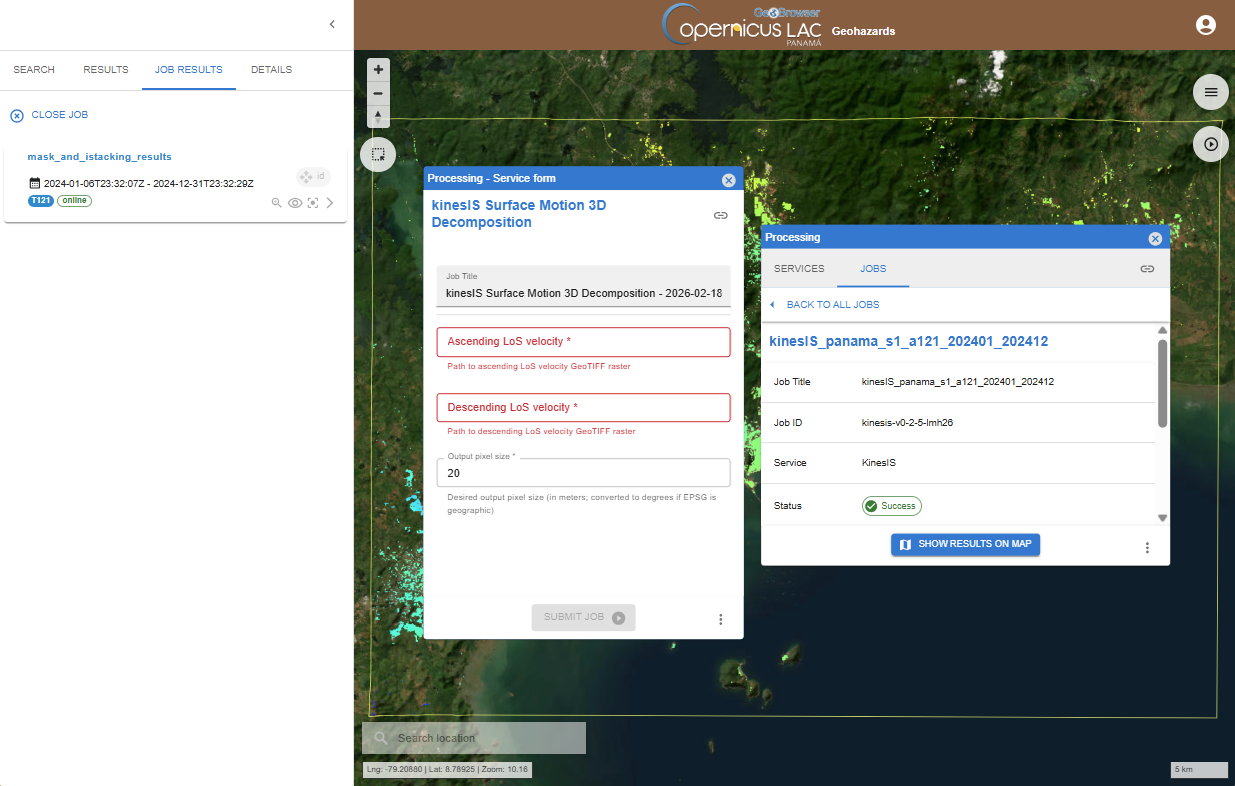
Ahora, bajo la pestaña JOB RESULTS en el panel izquierdo, aparecen los resultados del trabajo. Necesita arrastrar y soltar el en el campo del formulario del servicio para que la ruta del trabajo kinesIS ascendente se complete automáticamente.
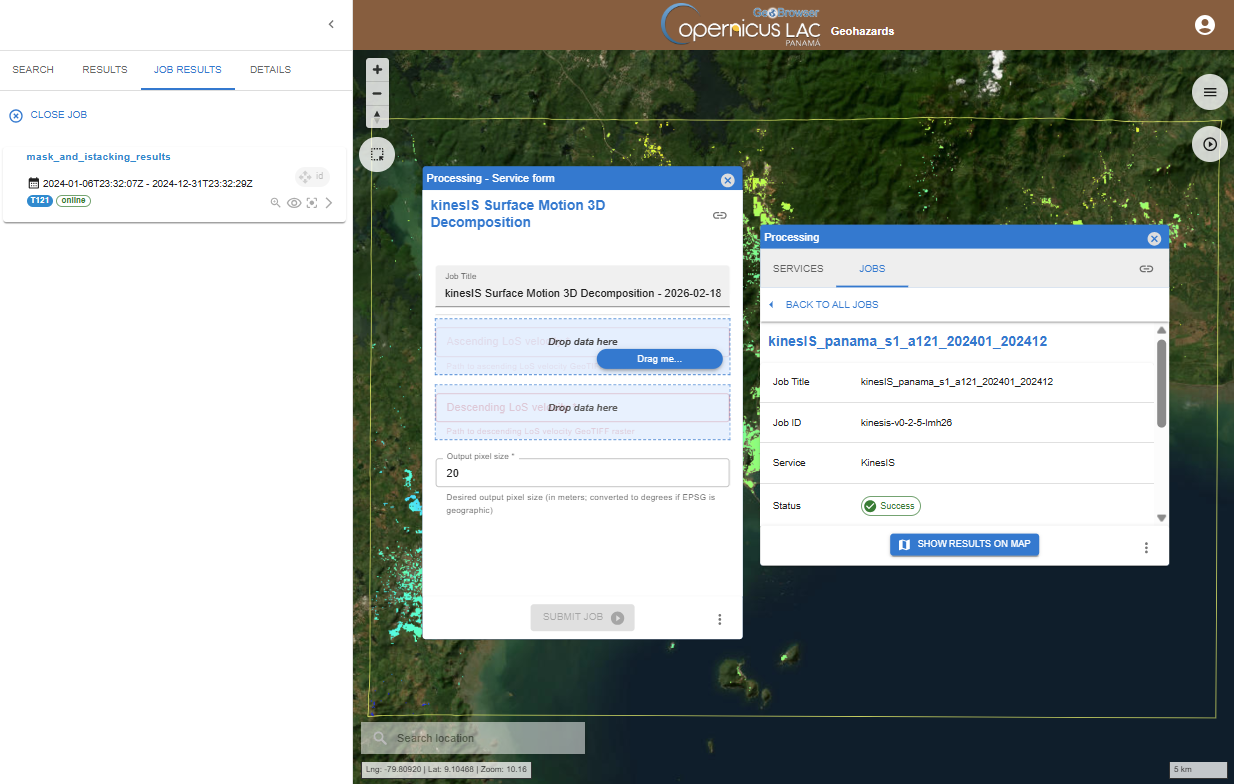
Necesita repetir el mismo procedimiento para el trabajo kinesIS descendente para completar la segunda ruta requerida.
Hint
Para asegurar una descomposición robusta, tanto los trabajos ascendentes como descendentes deben corresponder al mismo período de observación y ser procesados utilizando la misma área de referencia durante la ejecución del servicio kinesIS.
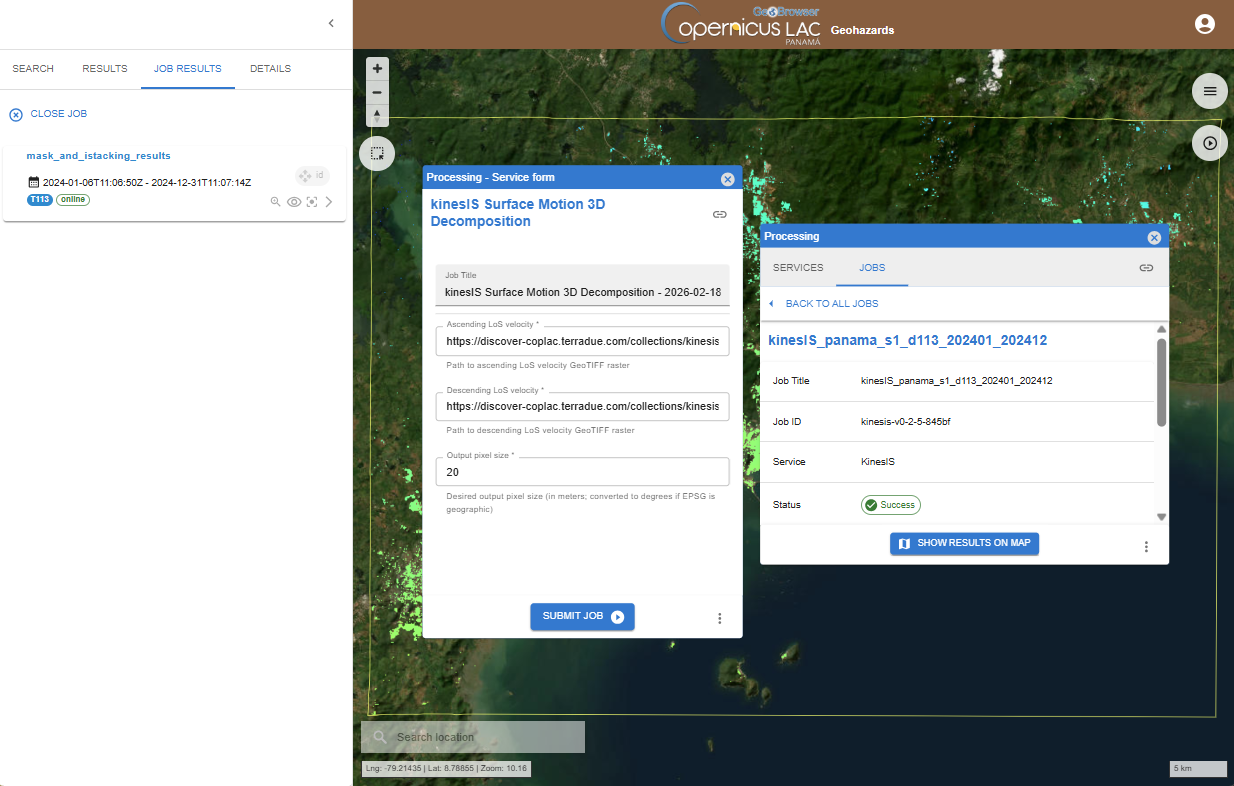
Tamaño de píxel de salida
En este parámetro deberá insertar el tamaño de píxel deseado (en metros) de los archivos raster de salida. El valor predeterminado es 20 metros.
Ejecutar el trabajo
Después de completar todos los parámetros requeridos, haga clic en SUBMIT JOB para iniciar el servicio.
Una vez enviado, será redirigido automáticamente a la pestaña JOBS, donde podrá ver la lista de todos los trabajos enviados previamente. Su trabajo recién creado aparecerá en la parte superior de la lista.
Desde esta pestaña, puede monitorear el progreso de su trabajo, que puede tener uno de los siguientes estados: running, succeeded o failed.
Note
Típicamente, la ejecución del servicio oscila aproximadamente entre media hora y una hora dependiendo del tamaño / cobertura espacial de las mediciones LoS de entrada.
Resultados
Una vez que el trabajo se haya completado con éxito, en los detalles del trabajo haga clic en el botón SHOW RESULTS ON MAP ubicado en la pestaña JOBS del panel izquierdo.
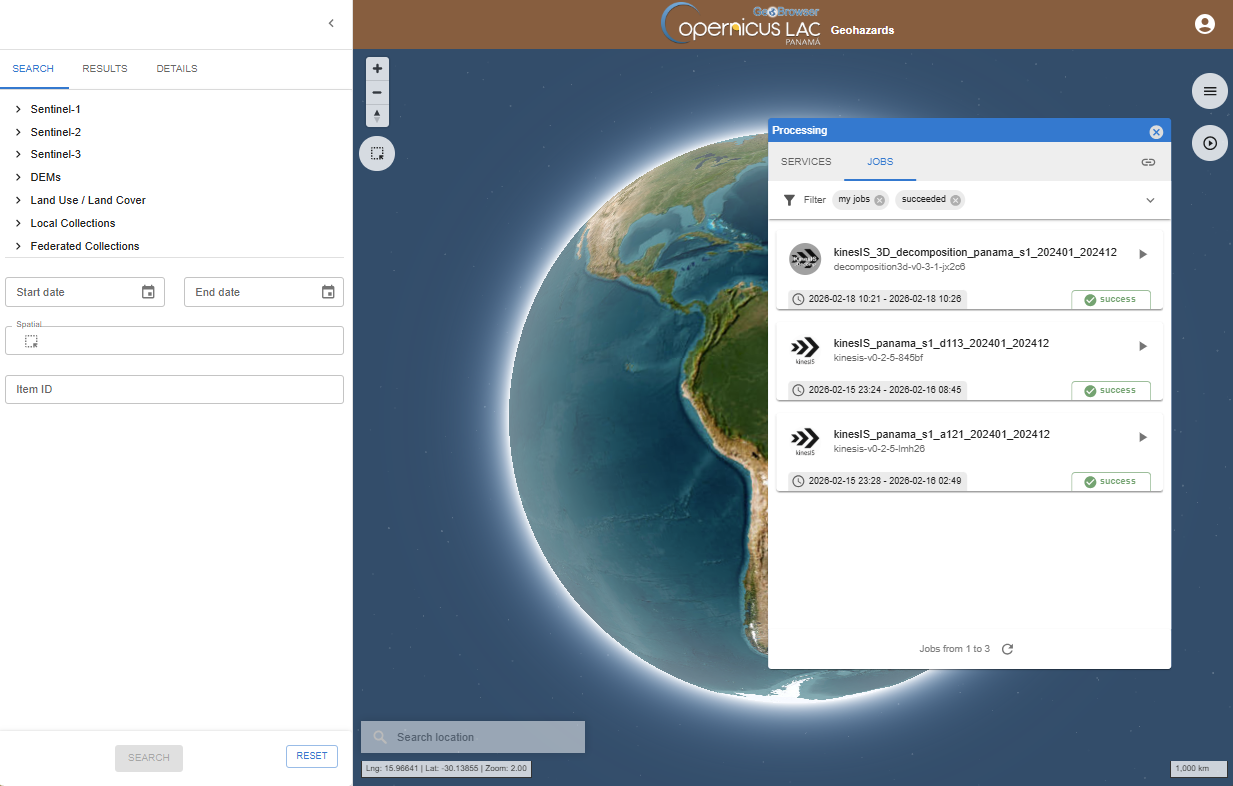
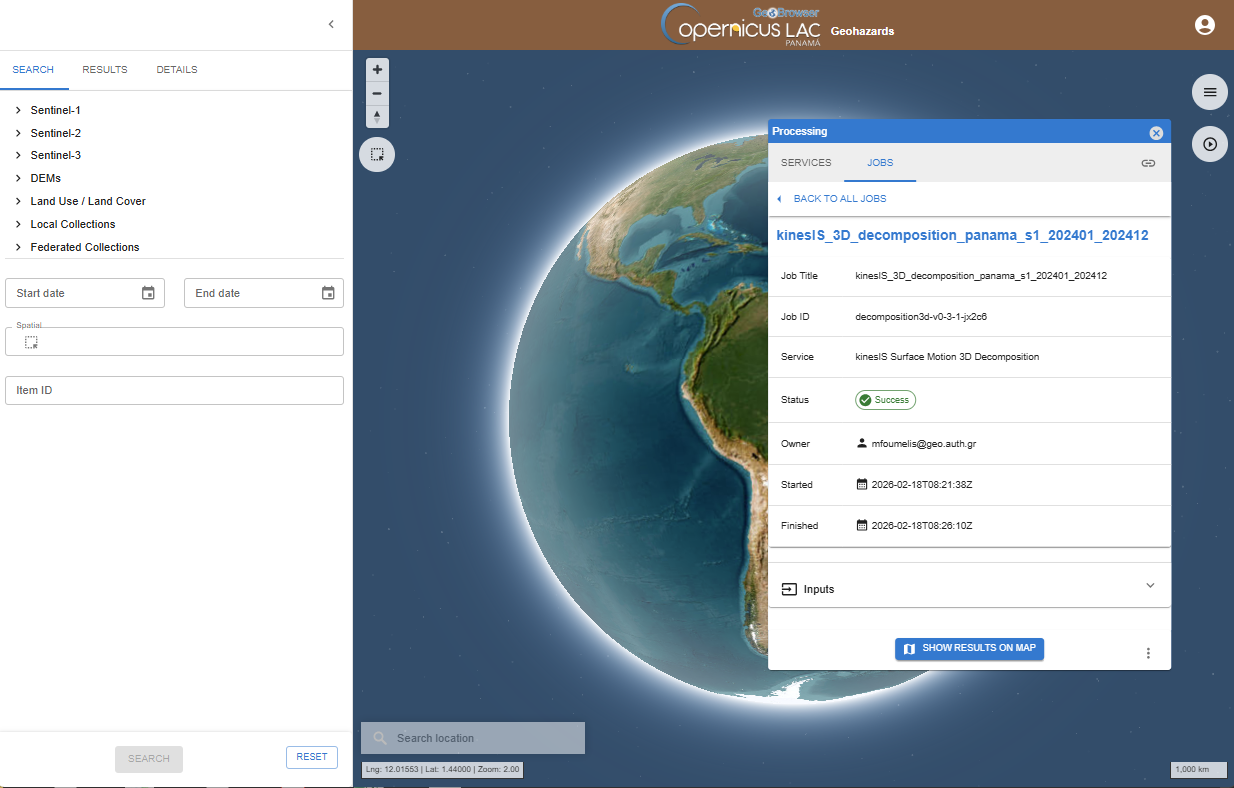
Después de eso, todos los productos generados por el servicio se mostrarán en el mapa.
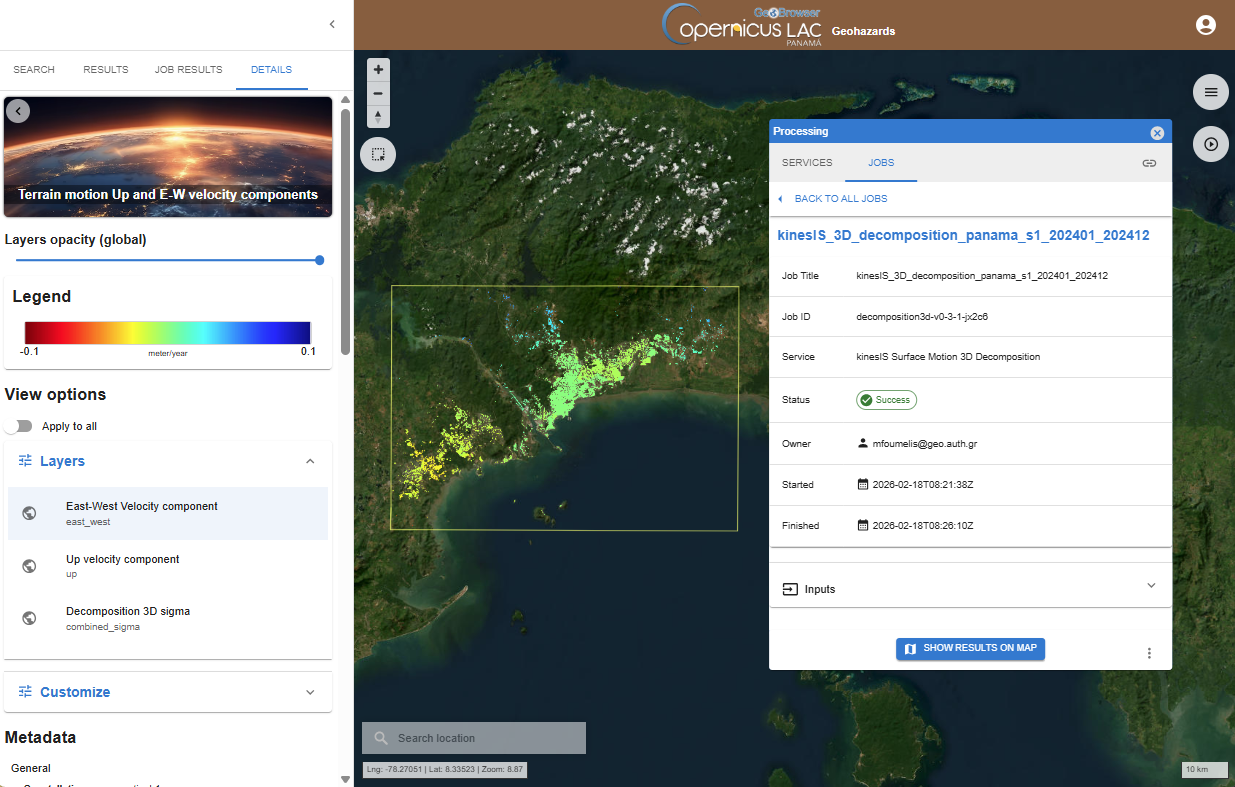
Desde la pestaña JOBS del panel derecho, puede consultar los parámetros de entrada utilizados en este trabajo haciendo clic en el botón desplegable Input. Consulte los Metadata disponibles, respecto a los productos Sentinel-1 de entrada utilizados por el servicio, el DEM utilizado, la extensión del bounding box, etc.
Desde la pestaña DETAILS en el panel izquierdo también es posible:
-
establecer la opacidad de la capa,
-
visualizar la leyenda del producto,
-
en opciones de visualización consultar el render aplicado a la capa y su histograma (cuando esté disponible), y aplicar un render personalizado,
-
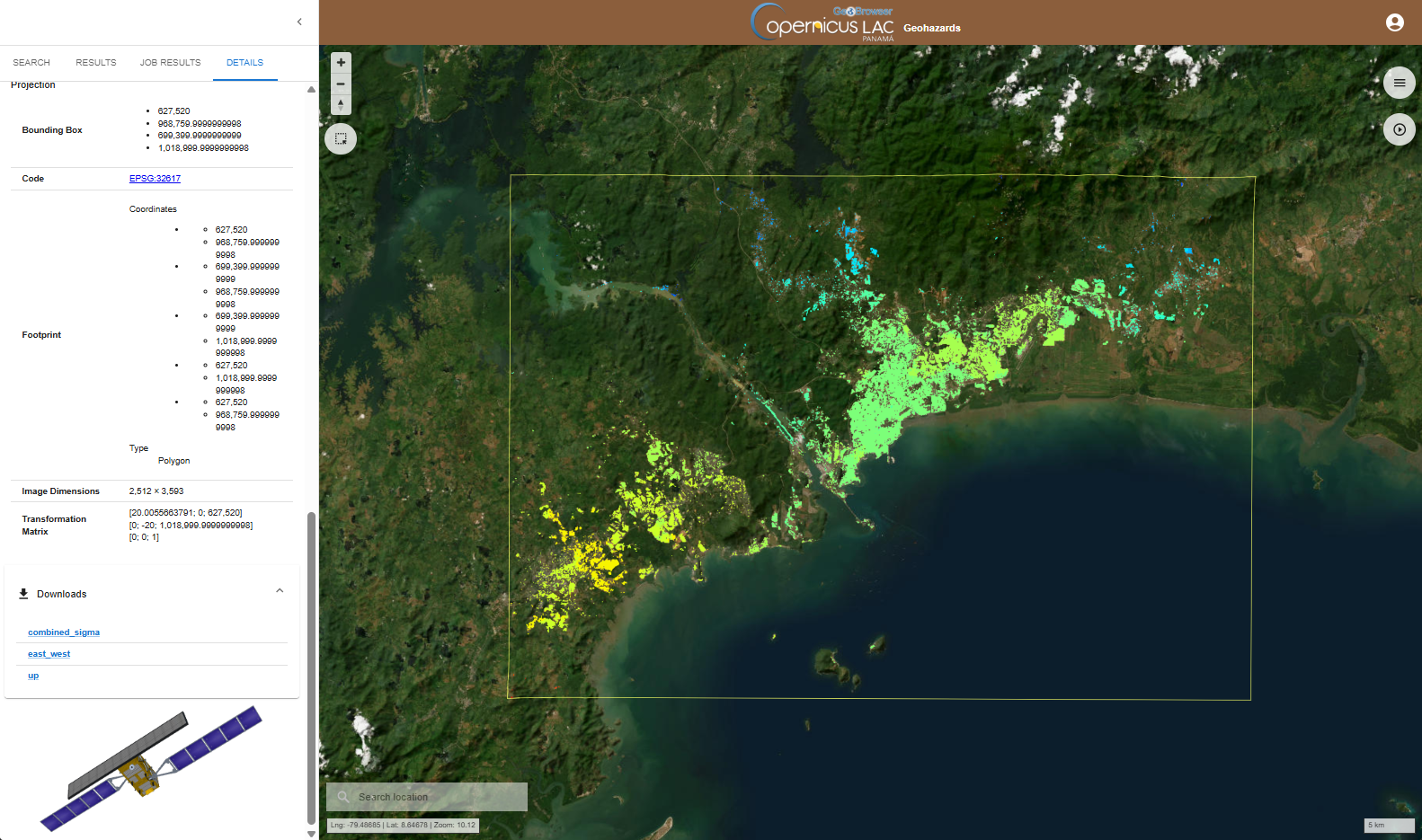
descargar el producto.
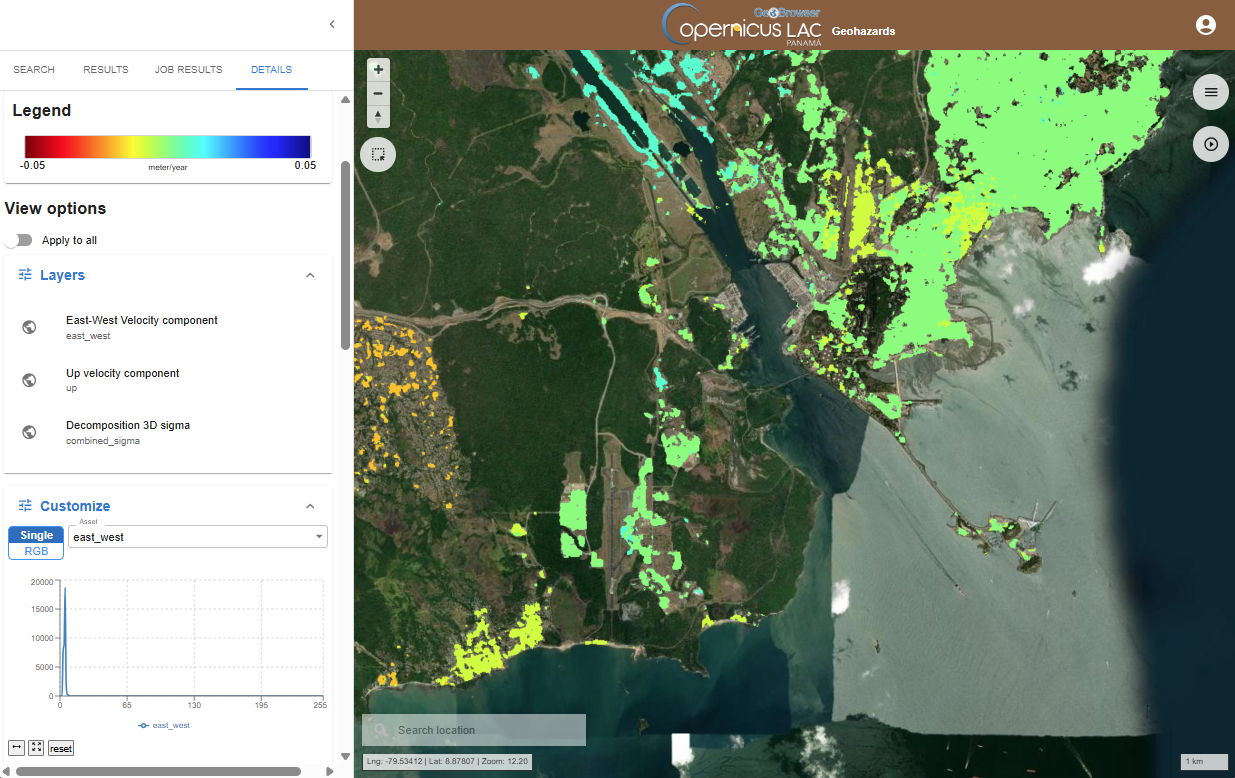
Hint
¿Desea ver tanto el resultado como la imagen satelital de fondo subyacente? Intente usar la barra Layers opacity (global) y establezca la opacidad en 50% para ver mejor, por ejemplo, también la capa del mapa base.
Note
¿No está satisfecho con el render predeterminado del producto disponible bajo Layers en las opciones de visualización? Puede personalizarlo haciendo clic en Customize bajo View options en el panel izquierdo.
Para descargar el producto desde el panel izquierdo haga clic en el botón desplegable Downloads y luego en el hipervínculo del recurso individual.
Volver a servicios de Peligro Geológico